読む12分4ステップ公式資料をもとに整理
長い文章が、
図1枚になる。
図1枚に
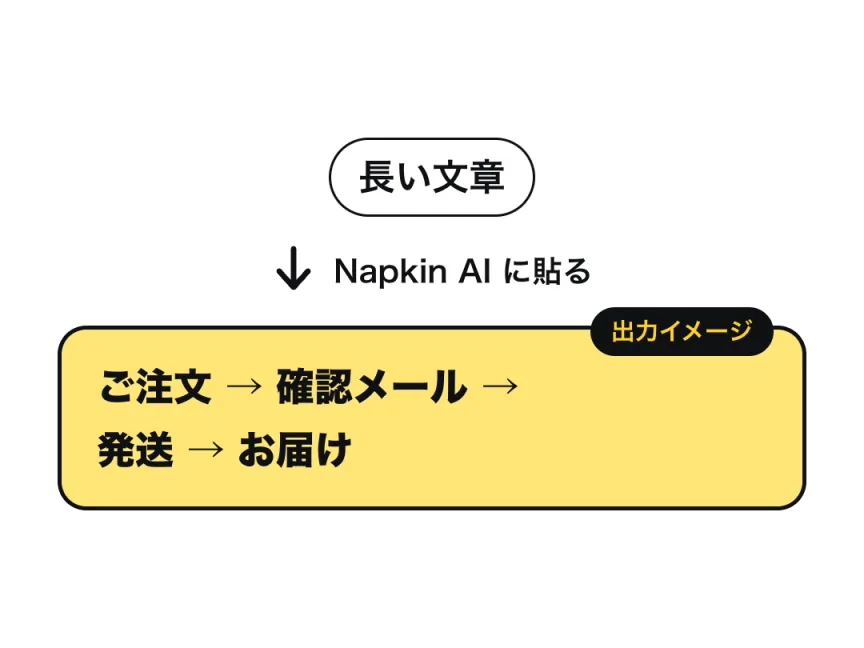
文章を
まず貼るプロンプト7つの枠・タップで開く
そのままAIチャットに貼れます(タップで全選択 → コピー)
役割
文章を、図にしやすい形に整える編集アシスタント。
状況
ブログ・お店のページ・社内資料に載せる長めの文章を、Webサービス Napkin AI に貼って、図にしたい。貼る前に、図にする部分だけを、短い要点にしぼっておきたい。
入力ここだけ書き換える
図にしたい文章:〔ここに貼る。例:ご注文の流れ、サービスの手順、比べたい内容〕/図の使い道:〔例:お店のページの「ご購入の流れ」〕
作業
次の順に進める。①文章から、図にする部分を1つ決める(複数あるときは、どれにするかを聞く)。②その部分を、見出し1行と、1文ずつの要点3〜6個にまとめる。③順番があるものは、番号を付ける。
制約
元の文章にある事実だけで書く。数字・日付・金額・固有名詞は変えない。足りない情報は補わず「要確認」と書く。「必ず」「絶対」などの断定や、効果の保証は足さない。個人名・連絡先・取引先の機密は含めない。
出力
見出し1行と箇条書きだけで出す。説明やあいさつは付けない。文末は「です・ます」調か体言止めのどちらかにそろえ、1文は60字以内にする。
検証
出したあとに、元の文章と見比べて、数字・日付・順番・固有名詞が一致しているかを自分で点検し、結果を2〜3行で報告する。一致しない点があれば、直した版を出す。
最短ルート
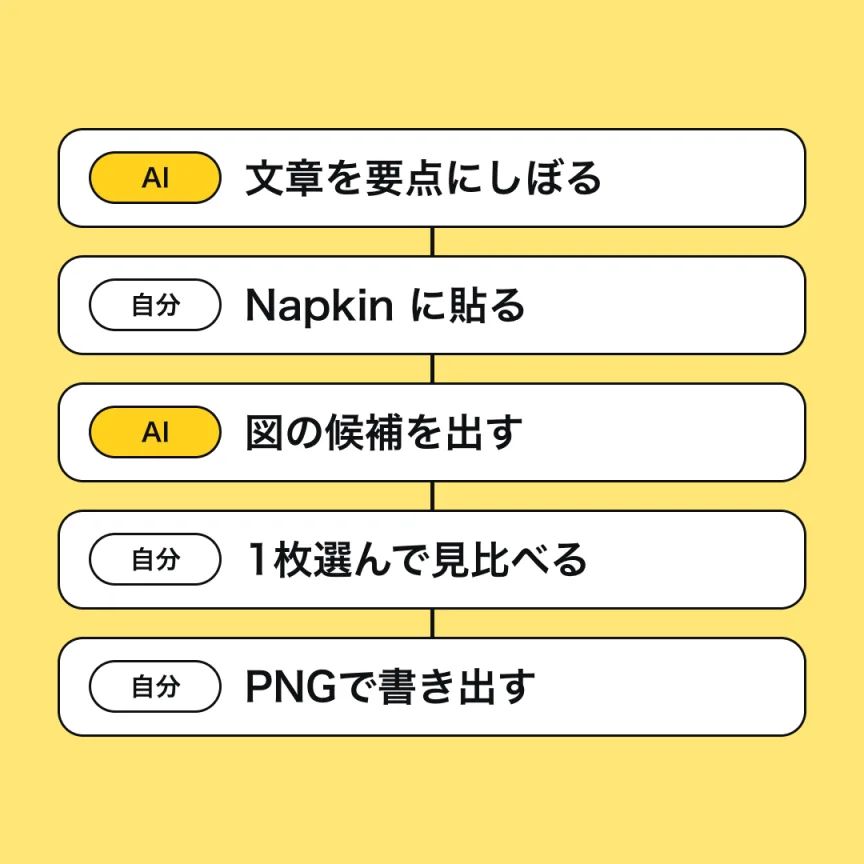
準備するのは、
次の
- 「まず貼る
プロンプト」を、 いつもの AIチャットに 貼って、 図に する 部分を 要点に しぼる。 - app.napkin.ai で
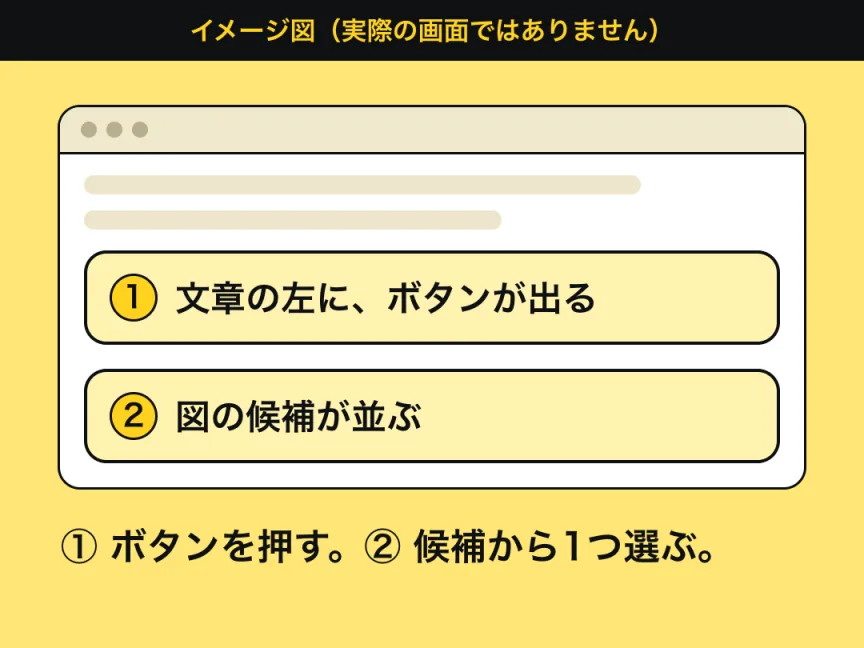
要点を 貼り、 文章ブロックの 左に 出る 青い 「Generate Visual」 ボタンを 押す。
公式ヘルプでは、
前提
- 一言で
- 文章を
貼ると、 図・フローチャート・マインドマップ・インフォグラフィック・ データチャートなどの 候補を 作る Webサービス。 - 必要な環境
- ブラウザと、
アカウント (Googleまたは メール)。 図の 生成は パソコンで 行います。 スマホでは 図の 生成が まだ 使えないと、 公式に あります。 - 費用
- 無料プラン
(0ドル)は、 週500AIクレジット・PNGと PDFの 書き出し (無制限) ・ ロゴ入り。 有料は 1人あたりで、 Plus が 年払いなら 月9ドル (月払いは 12ドル)、 Pro が 年払いなら 月22ドル (月払いは 30ドル)です (料金ページ・10/31確認。 年払いは 25%引きの 表示)。 プラン・ 上限は 変わる ことがあります。 公式ページで 確認してください。 - 日本語
- 図や
資料は 60以上の 言語で 作れると 公式ヘルプに あり、 公式ブログは 日本語も 名前を 挙げています。 画面の 言語は 英語・フランス語・スペイン語・イタリア語・韓国語・ポルトガル語で、 日本語は 載っていません。 - 日本での提供
- 公式の
提供国の 一覧は 確認できませんでした。 公式ブログは、 日本などからの 利用の 伸びに 触れています。 規約は、 サービスが 米国から 提供される ことと、 他の 地域での 利用を 保証しない ことを 書いています。 - 商用利用
- 規約は、
生成物を 商用の 再販・マーケティング資料・業務の プレゼンなどに 使えると 書いています。 図の 部品 (アイコンなど)の 単独利用は 認められていません。
手順
「まず貼る
STEP 1 / 4
図にする部分を要点にしぼる
この
1段階だけ頼むとき(そのまま貼れます)(タップで全選択 → コピー)
数字・日付・金額・固有名詞は変えないでください。足りない情報は補わず、「要確認」と書いてください。
文章:〔ここに文章を貼る〕
出力イメージ(例)
ご注文の
1. ご注文フォームから、
2. ご注文確認の
3. ご入金の
4. 発送の
この
STEP 2 / 4
Napkin に貼って、図の候補を出す
この
Napkin に貼る文章(例。自分の内容に書き換える)(タップで全選択 → コピー)
1. ご注文フォームから、ご注文いただきます。
2. ご注文確認のメールをお送りします。
3. ご入金の確認後、3営業日以内に発送します。
4. 発送のご連絡メールをお送りします。
公式ヘルプでは、
出力イメージ(例)
ご注文 → 確認メール → 発送 → お届け
実際に
STEP 3 / 4
図を整えて、元の文章と見比べる
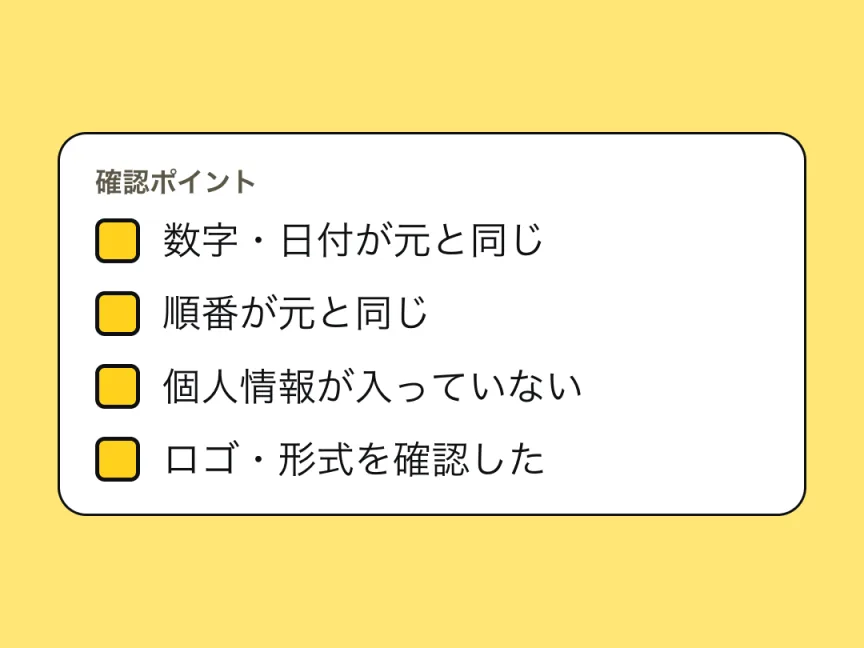
この
図の文字と元の文章を見比べるプロンプト(当サイトの型)(タップで全選択 → コピー)
食い違いがなければ、そう書いてください。分からないことは推測せず、「分からない」と書いてください。
元の文章:〔ここに貼る〕
図の中の文字:〔ここに書き写す〕
出力イメージ(例)
数字:元の
順番:一致しています。
固有名詞:該当なし。
利用規約には、
STEP 4 / 4
画像で書き出す
この
- 一覧から
形式を 選びます。 PNG・SVG・PDF・PowerPoint・Google Slides が 並びます。 - 形式の
下に 出る 「Napkin Logo」 「Color mode」 「Background」を、 必要に 応じて 設定します。 - 「Export」を
押します。
文書全体を
ブログに載せる説明文を作るプロンプト(当サイトの型)(タップで全選択 → コピー)
図に書かれていないことは、足さないでください。
図の中の文字:〔ここに書き写す〕
出力イメージ(例)
ご注文から
書き出した
つまずいたとき
うまくいかないときに貼るプロンプト(当サイトの型)(タップで全選択 → コピー)
原因として考えられることを3つ、短く教えてください。
そのうえで、次に確認する画面の場所を、順番に示してください。
分からないことは、決めつけずに「分からない」と書いてください。
うまくいかなかった点:〔ここに書く。例:図を作るボタンが見つからない〕
画面に出ている文字:〔ここに書き写す〕
| こんなとき | 試すこと | 公式資料の対応 |
|---|---|---|
| 図を作るボタンが見つからない | 文章の | Napkin Help |
| 書き出した図にロゴが入る | 無料プランでは、 | Napkin Help |
| SVG や PowerPoint で書き出せない | 無料プランで | Napkin 料金ページ/Napkin Help |
| AIクレジットが足りない | 選んだ | Napkin 料金ページ |
| 画面が日本語ではない | 画面の | Napkin Help |
できないこと・確認できていないこと
- この
記事の 手順は、 実際に 動かして 確認した ものでは ありません。 公式ヘルプ・料金ページ・利用規約にもとづく 整理です。 - 出力の
例は 「出力イメージ」です。 実際の 図の 形や 文字は、 貼った 文章に よって 変わります。 図の 「イメージ図」は、 実際の 画面では ありません。 - 画面の
名前は、 公式の ページに よって 違います (ヘルプは 「Generate Visual」、 公式トップは 「Autospark」)。 実際の 画面は、 変わっている ことがあります。 - 日本語の
画面は 公式の 一覧に ありません。 日本語の 文章が 何AIクレジットに 数えられるかも、 公式ページに 書かれていません。 - 日本での
提供に ついて、 公式の 提供国の 一覧は 確認できませんでした。 規約は、 他の 地域での 利用を 保証しないと 書いています。 - 料金は
米ドル表記です。 日本円での 請求や 税の 扱いは、 確認していません。 無料プランで PPT・SVG を 書き出せる 回数の 上限は、 公式に 数字が 示されていません。 Google Slides への 書き出しが どの プランで 使えるかも、 確認していません。 - 貼った
文章は、 図の 生成の ために 外部の AIサービスに 送られると 規約に あります。 図の 内容を AIの 学習に 使わないとも 書かれています。 ただし、 生成に 使った 文章の 一部や、 選んだ 図などの 操作データが、 匿名化された うえで 集められ、 モデルの 改善に 使われる ことがあるとも 書かれています。 アカウントの 設定で 止められます。 個人情報や 取引先の 機密は 貼らないでください。 - 書き出した
図には、 AI生成を 示す機械 可読の 情報が 入る ことがあると、 公式ヘルプに あります。 公開の ときに 表示が 必要か どうかは、 使う 場面の 決まりで 確認してください。 - 図の
正確さは、 人の 目で 確認が 必要です。 数字・日付・順番は、 元の 文章と 見比べてください。 - プラン・
上限は 変わる ことがあります。 公式ページで 確認してください。 公式資料は 10/31時点の 内容です。
公式資料
- Napkin AI 公式トップ(FAQ)(2026年10月31日確認)
- Napkin AI 料金ページ(2026年10月31日確認)
- Napkin Help:Getting Started with Napkin AI(2026年10月31日確認)
- Napkin Help:Visuals Export(PNG, SVG, PPT or PDF)(2026年10月31日確認)
- Napkin Help:Credits & Plans(2026年10月31日確認)
- Napkin Help:How to remove the Napkin watermark from exports?(2026年10月31日確認)
- Napkin Help:What are the supported languages?(2026年10月31日確認)
- Napkin Blog:Napkin Launches Multi-Language Support(2026年10月31日確認)
- Napkin 利用規約(Terms and Conditions, Last Updated: September 14, 2026)(2026年10月31日確認)
- Napkin Help:Can I use Napkin AI visuals without copyright issues?(2026年10月31日確認)
- Napkin Acceptable Use Policy(2026年10月31日確認)
あとで
プロンプト全文・手順・
A4・10ページ・941KB・2026年10月31日版
同じ内容を、SNSでも。
次のガイド
一覧- アプリ・Webサービス書く整える
書いた
文の 誤字や 言い回しを、 選んだ 範囲だけ見直せる。 選んだ
範囲を 校正・ 書き直し・要約する 4ステップ。 iPhoneと Macの 手順つき。 
- アプリ・Webサービス整えるまかせる
打ち合わせの
録音が、 議事録の 下書きになる。 録音から、
決定事項と TODOを 並べた 議事録の 下書きへ。 4ステップ。