読む13分4ステップ公式資料をもとに整理
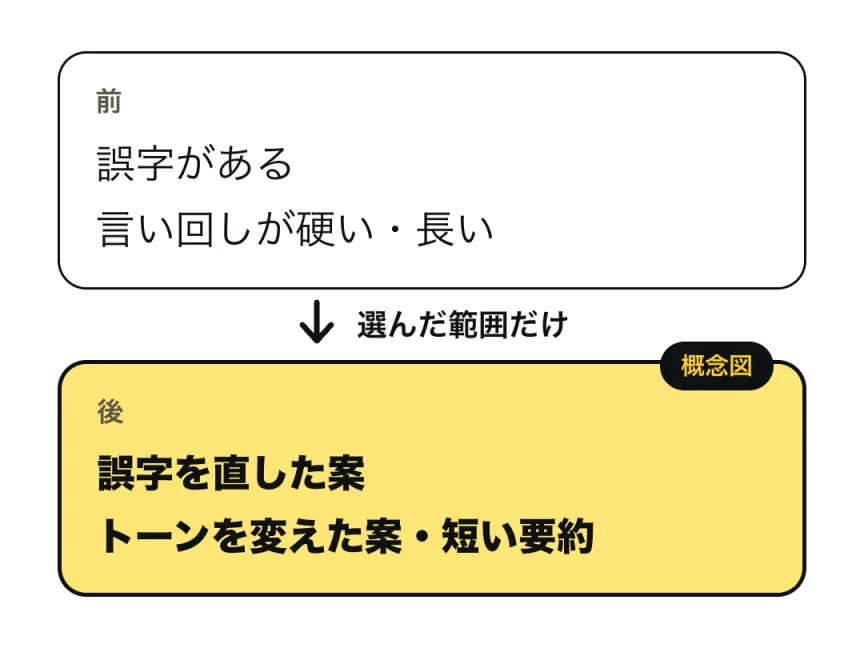
書いた文の誤字や言い回しを、
選んだ範囲だけ見直せる。
選んだ
iPhoneと
まず貼るプロンプト7つの枠・タップで開く
そのままAIチャットに貼れます(タップで全選択 → コピー)
役割
日本語の文章を整える校正者。選ばれた文の意味を変えずに、読み手に合う形に整える。
状況
文章を、送る前に見直したい。選んだ範囲だけを直し、その外は触らない。
入力ここだけ書き換える
選択した文章。文の種類は〔ここに入れる。例:お客様へのお知らせメール/取引先への依頼文〕、読み手は〔例:初めて取引する会社の担当者/常連のお客様〕。
作業
誤字脱字、敬語の誤り、不自然な言い回しを直し、全体の調子を〔例:丁寧で簡潔〕にそろえる。
制約
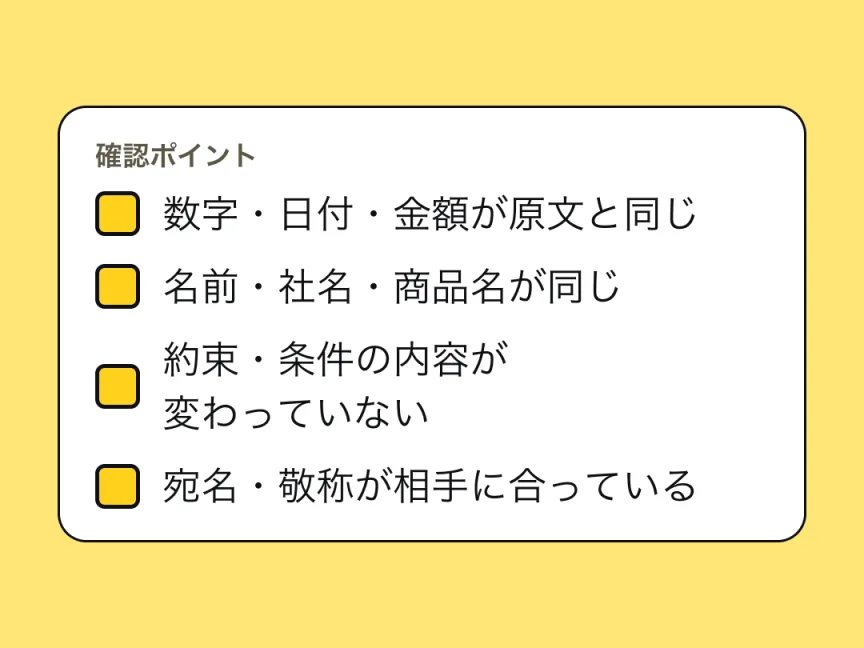
日付・時刻・金額・数字・人名・社名・商品名・連絡先は変えない。書かれていない事実や約束を足さない。意味が変わりそうな箇所は直さず、原文のままにする。
出力
見直したあとの本文だけを返す。前置きや説明は付けない。
検証
返す前に、数字・日付・固有名詞・約束の内容が原文と同じかを点検する。違いが出るなら、その箇所は原文のままにする。
最短ルート
準備するのは、
次の
- 文章の
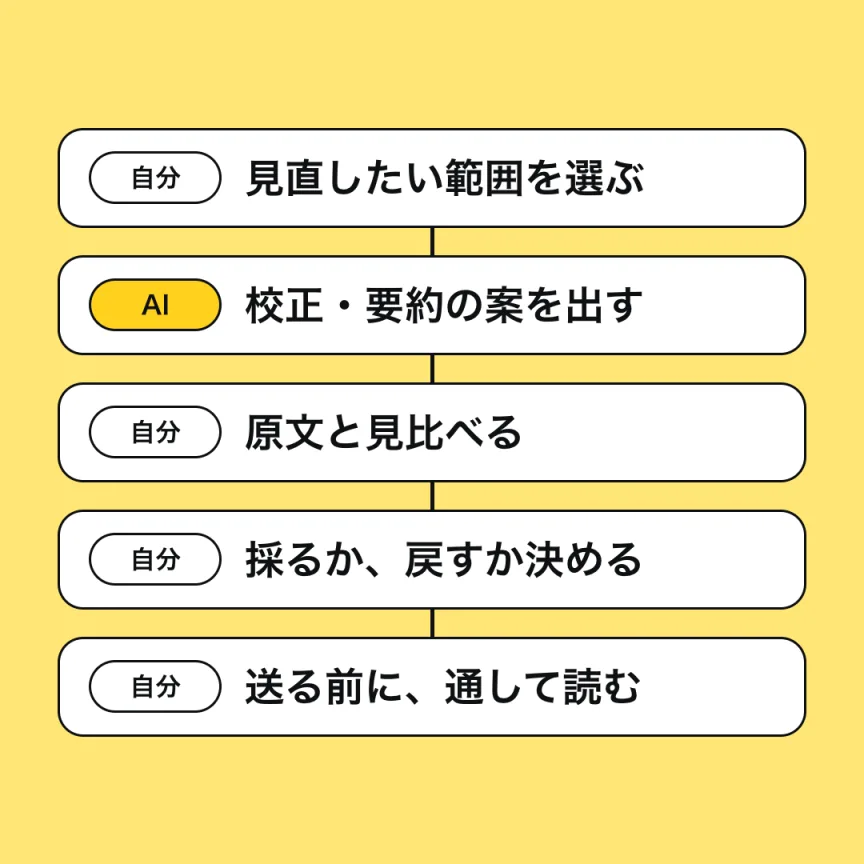
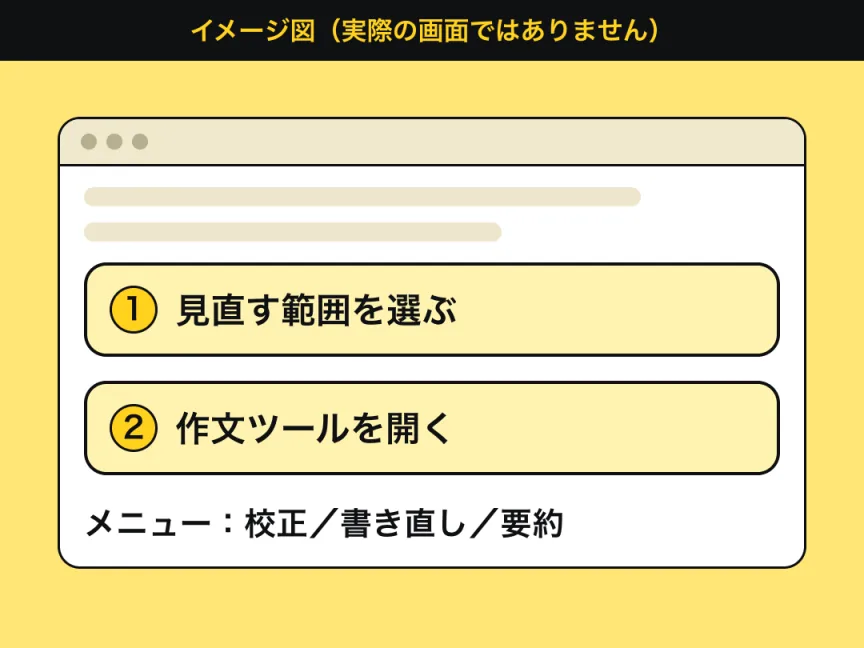
入力中に、 見直したい 部分を 選び、 作文ツールを 開く (iPhoneは ボタンを タップ、 Macは Controlキーを 押しながら クリックして 「作文ツールを 表示」)。 - 出てきた
メニューから 「校正」 「書き直し」 「要約」の どれかを 選び、 案を 原文と 見比べて、 使うか戻すかを 決める。
公式の
前提
- 一言で
- 選んだ
文章だけを、 校正・ 書き直し・要約する Apple標準の 機能 (Apple Intelligenceの 一部)。 公式の 手順は 各メニューの 選び方までで、 「まず貼る プロンプト」と ステップの 組み立ては 当サイトが 組んだ型です。 iOS 27・macOS 27世代の 公式の 機能一覧では、 作文ツールは 「Siri AIの ライティングサポートを 利用できない ユーザー向けに 提供」と 書かれています。 - 必要な環境
- iPhone:iOS 27の
公式ガイドでは、 Apple Intelligenceを 有効に した iPhone 15 Pro、 iPhone 15 Pro Max、 iPhone 16以降の 各種モデル。 Mac:M1以降を 搭載した Mac (iOS 27・macOS 27世代の 公式の 要件ページ)。 本体の 言語と Siriの 言語を、 同じ 対応言語 (日本語を 含む)にします。 お使いの機種・ OSで 使えるかは、 Appleの 公式ページで 確認してください。 - 日本での提供
- Apple Intelligenceの
対応言語に、 日本語が 載っています (公式、 10月31日確認)。 ただし、 一部の 機能は 地域や 言語に よって 使えない ことが あり、 使用制限が 適用される 場合が あると 書かれています。 - 費用・上限
- 作文ツールの
手順に、 料金の 記載は ありません。 iOS 27・macOS 27の ガイドの 注記には、 サーバ側の モデルに 依存する 機能 (Siri AI、 インテリジェントな 写真編集ツール、 Image Playgroundなど)に 1日の 使用上限が あり、 「これに 限定されません」と あります。 それらの 機能の 利用枠の 拡大は、 今後 有料で 提供される 予定とも 書かれています。 作文ツールが 対象かは 書かれていません。 料金・上限は 変わる ことがあります。 公式ページで 確認してください。 - 文章の扱い
- 公式の
プライバシー説明では、 多くの 場合モデルは デバイス上で 動き、 デバイスの 能力を 超える ときは プライベートクラウドコンピューティングに リクエストを 送る ことがあります。 そこで 処理中の データは 保存されず、 Appleから アクセスできないとされています。 作文ツールの 処理が どちらで 行われるかは、 作文ツールの ページにも、 この プライバシー説明にも 書かれていません。 取引先の 情報や 個人情報を 含む文は、 社内や 取引先の ルールを 確認してから 使ってください。
手順
「まず貼る
STEP 1 / 4
範囲を選んで、作文ツールを開く
この
| 端末・OS | 開き方 | 公式資料の対応 |
|---|---|---|
| iPhone(iOS 27・26) | 文章の | iPhoneの |
| iPhone(iOS 18) | テキストを | iPhoneの |
| Mac(macOS 27) | テキストを | Macの |
| Mac(macOS 26) | テキストを | Macの |
Macの
STEP 2 / 4
「校正」で誤字や文法を見直す
この
- 変更点と
各変更の 説明を 見る :iPhoneは 画面下部の、 Macは 「前へ」 「次へ」の ボタンを 使う。 - 変更を
破棄する :iPhoneでは 「原文を 使用」を タップする (iOS 26・18)。 - 更新後の
文と 原文を 切り 替える :iPhoneでは 「原文」を タップする (iOS 26・18)。 - 編集前の
文に 戻す: 「元に 戻す」を 選ぶ。 - 終わったら
「完了」を 選ぶ。
出力イメージ(例):校正
原文:ご注文
校正後の
公式の
STEP 3 / 4
「書き直し」でトーンを変える
この
- 「書き直し」:
そのまま 書き直す。 - 「フレンドリー」
「プロフェッショナル」 「簡潔」:トーンを 指定して 書き直す。 - 「変更内容を
説明」 :どう 変えたいかを、 言葉で 入力する。 iOS 26・18と macOS 26では 「変更を 説明」。 公式の 入力例は、 iPhone (iOS 26・18)が 「もっと 熱心に」、 macOS 26が 英語の 「Make this more enthusiastic」。
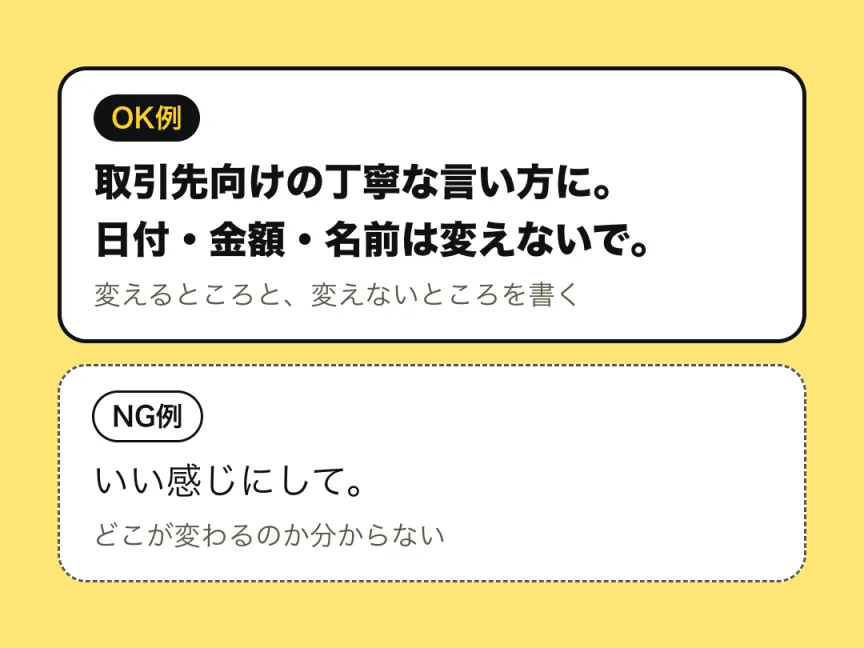
「まず貼る
「変更内容を説明」に入れる短い文の例(当サイトの型)(タップで全選択 → コピー)
出力イメージ(例):プロフェッショナル
原文:来週から
書き直しの
書き直した文は、
STEP 4 / 4
「要約」でまとめ、送る前に自分で読む
この
- 「要約」
:テキストを 要約する。 - 「要点」
:テキストの 要点を まとめる。 - 「リスト」
「表」 :原文を リストや 表に 整理する (iOS 26・18、 macOS 26の ガイド)。 - 出てきた案は、
「コピー」 「置き換え」 「共有」から 選べる (iPhone)。 原文を 編集できない 場合、 「置き換え」は 選べない。
出力イメージ(例):要点
・
・
「置き換え」を
AIが
つまずいたとき
うまくいかないときに貼るプロンプト(当サイトの型)(タップで全選択 → コピー)
直したい点:〔ここに書く。例:もう少し親しみやすく〕
変えない点:日付・時刻・金額・数字・人名・社名・商品名・連絡先、約束の内容。
分からないところは決めつけず、原文のままにしてください。
返すのは本文だけにしてください。
使い方
| こんなとき | 試すこと | 公式資料の対応 |
|---|---|---|
| 作文ツールのボタンやメニューが出ない | Apple Intelligenceが | Apple サポート |
| 「置き換え」が選べない。PDFやWebページの文が書き換わらない | 原文を | iPhone |
| 書き直しが、思った調子と違う | 「書き直し」を | iPhoneの |
| 校正の変更が多くて、確認しにくい | 前後の | iPhoneの |
| 数字や名前が変わっていた | その案は | 公式の |
できないこと・確認できていないこと
- この
記事の 手順は、 実際に 動かして 確認した ものでは ありません。 公式の 日本語ガイドを もとに 整理した型です。 - 出力の
例は 「出力イメージ」です。 実際の 結果は、 文章・機種・OSの バージ ョンに よって 変わります。 - 画面の
名前は、 公式の 日本語ガイド(10月31日確認)の 表記です。 「変更内容を 説明」は iOS 27・macOS 27の 本文の 表記で、 iOS 26・18と macOS 26では 「変更を 説明」です (macOS 27も、 画像の 説明文は 「変更を 説明」)。 画面や OSの 仕様は 変わる ことがあります。 - 「変更内容を
説明」に 長い 指示を 入れられるか、 どこまで 守られるかは、 公式に 書かれていません。 「まず貼る プロンプト」は 当サイトの 型で、 反映の され方は 確認できていません。 - 「校正」が
敬語や 取引先向けの 言い回しまで 直すかは、 公式に 書かれていません。 公式の 説明は、 文法や スペルの ミスの チェックです。 - 作文ツールの
処理が デバイス上かクラウドかは、 作文ツールの ページにも プライバシー説明にも 書かれていません。 作文ツールが 料金や 1日の 使用上限の 対象かも、 公式に 書かれていません。 - この
記事の 範囲外:ChatGPT拡張を 使う 「作成」、 iOS 27の Siri AI (ベータ版)に よる 作文、 アプリごとの 機能の 違い。 - 仕
上がりが 正しいかは、 この 記事では 判断できません。 数字・日付・固有名詞・約束の 内容は、 送る 前に 自分で 確かめてください。
公式資料
- Apple サポート:iPhoneで作文ツールを使ってコンテンツを作成する/改善する/要約する(iOS 27・公式)(2026年10月31日確認)
- Apple サポート:iPhoneのApple Intelligenceで作文ツールを使用する(iOS 26・公式)(2026年10月31日確認)
- Apple サポート:iPhoneのApple Intelligenceで作文ツールを使用する(iOS 18・公式)(2026年10月31日確認)
- Apple サポート:Macで作文ツールを使ってコンテンツを作成する/改善する/要約する(macOS 27・公式)(2026年10月31日確認)
- Apple サポート:MacのApple Intelligenceで作文ツールを使用する(macOS 26・公式)(2026年10月31日確認)
- Apple サポート:次世代のApple Intelligenceを使い始める(機種・言語の条件・公式)(2026年10月31日確認)
- Apple サポート:iPhoneでApple Intelligenceを使用する(オンにする手順・iOS 26・公式)(2026年10月31日確認)
- Apple サポート:Apple Intelligenceをオンにする(Mac・macOS 26・公式)(2026年10月31日確認)
- Apple:Apple Intelligenceとプライバシー(公式)(2026年10月31日確認)
あとで
プロンプト全文・手順・
A4・11ページ・1.1MB・2026年10月31日版
同じ内容を、SNSでも。
次のガイド
一覧- アプリ・Webサービス書く売る
海外からの
英文メールが、 日本語で 読めて、 返信の 英文も 整う。 英文メールを
日本語で 読み、 返信の 英文を 整える。 4ステップ。 
- アプリ・Webサービス整えるまかせる
打ち合わせの
録音が、 議事録の 下書きになる。 録音から、
決定事項と TODOを 並べた 議事録の 下書きへ。 4ステップ。