読む12分4ステップ公式資料をもとに整理
打ち合わせの録音が、
議事録の下書きになる。
議事録の
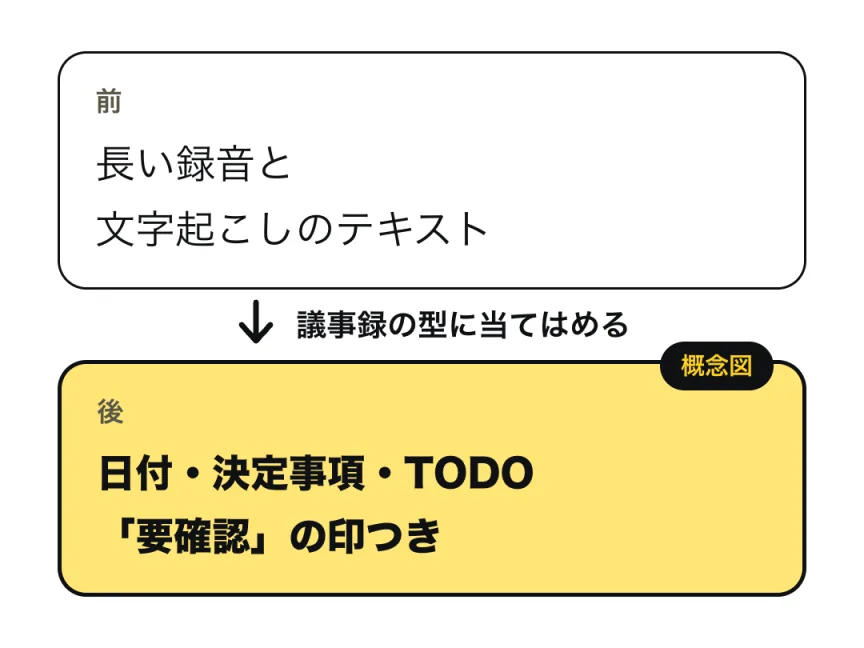
Nottaで
まず貼るプロンプト7つの枠・タップで開く
そのままAIチャットに貼れます(タップで全選択 → コピー)
役割
打ち合わせの議事録を作る担当。文字起こしを読み、議事録の下書きにまとめる。
状況
個人事業や小さなお店の、取引先や仕入先との打ち合わせ・商談の録音。文字起こしには、聞き間違いや話者の取り違えが残っているかもしれない。議事録は、あとで自分と相手が見返す記録として使う。
入力ここだけ書き換える
この文字起こしの全文。打ち合わせの名前:〔ここに入れる。例:ギフト箱の納品について〕/日付:〔例:10月31日〕/参加者:〔例:自分、○○商店の担当者〕
作業
次の順に、議事録の下書きにまとめる。①打ち合わせの名前・日付・参加者 ②話し合った議題を、議題ごとに1〜3行 ③決定事項 ④TODO(担当者・期限) ⑤次回の予定 ⑥要確認。
制約
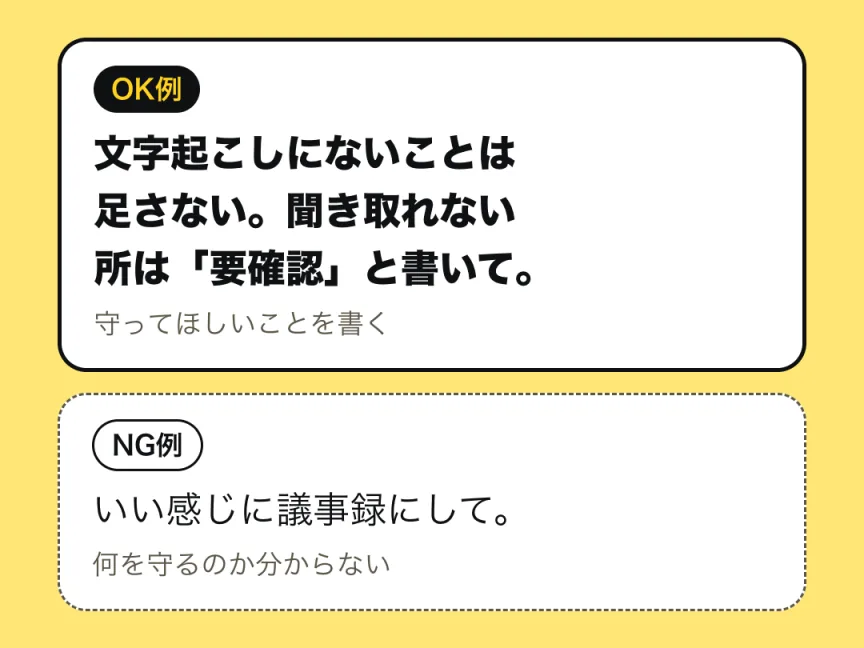
文字起こしに書かれていないことは足さない。決まっていないことを決定事項に入れない。担当者や期限が話されていなければ「未定」と書く。金額・数量・日付・固有名詞は文字起こしのとおりに写し、聞き取れない箇所や自信のない箇所は推測せず「要確認」とする。文体は、体言止めや「〜を確認」「〜とする」を使った簡潔な書き方にする。
出力
見出しつきの箇条書き。見出しは「#」「##」、箇条書きは「-」、TODOは「- [ ]」で書く。タイムスタンプは、付く項目だけ残し、自分で作らない。
検証
最後に「要確認」の一覧を作り、①聞き取りに自信のない金額・数量・日付・固有名詞 ②決定なのか相談なのか判断が分かれた箇所 ③担当者や期限が未定のTODO を挙げる。人が録音で確かめる前提で、断定しない。
最短ルート
準備するのは、
最短では、
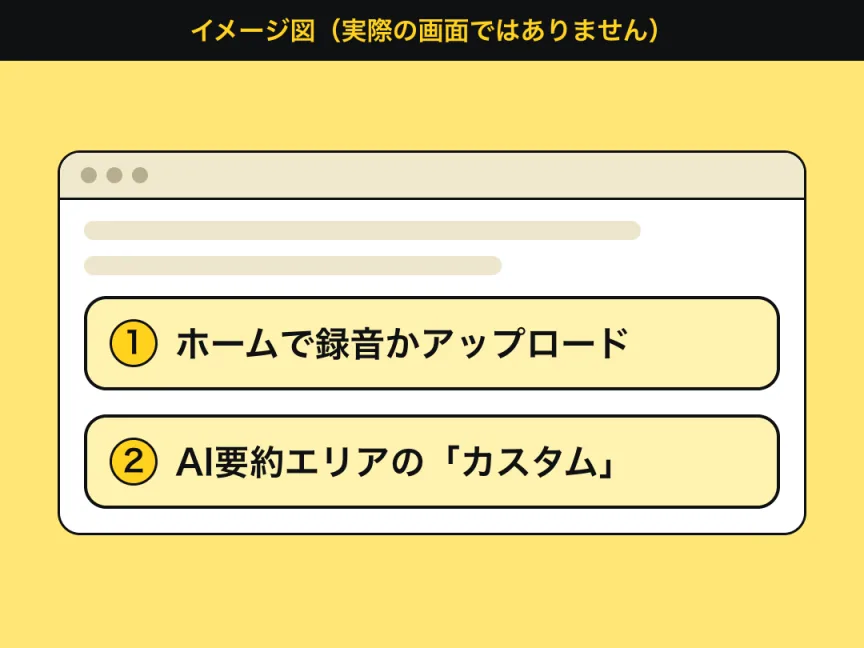
- Notta Web版の
ホーム画面で 「録音開始」を 押して 録るか、 「アップロード」から 録音ずみの ファイルを 入れる。 - ノートの
AI要約エリアで 「カスタム」を 選び、 「まず貼る プロンプト」の 〔ここに 入れる 〕の 部分を 書き換えて 貼る。
前提
- 一言で
- Nottaで
録音を 文字起こしし、 AI要約の カスタムテンプレートで 議事録の 形に まとめる 流れ。 - 必要な環境
- Notta Web版、
または モバイルアプリ。 音声ファイルは wav・mp3・m4aなどに 対応し、 1GBまたは 5時間の 小さい ほ うまでです (話者識別を オンに する ときは 3時間まで)。 - 日本での提供
- 公式サイトと
ヘルプセンターに 日本語版が あり、 料金ページは 円 (税込)で 表示されています (公式、 10月31日確認)。 - 費用・上限
- フリープランは、
文字起こしが 1回に つき3分までと 書かれています。 打ち合わせ全体の 録音には、 1回5時間までの プレミアム以上の プランが 前提です。 カスタムテンプレートも、 ヘルプでは 有料プランの 機能と されています。 プラン・ 上限は 変わる ことがあります。 公式ページで 確認してください。 - 無料トライアル
- Web版の
ホーム画面から 申し込める、 3日間の プレミアム体験が あります。 公式ヘルプでは、 対象は 一部の 無料会員で、 決済手段の 登録が 必要です。 終了前に 解約しないと、 年額プランに 自動更新されると 書かれています。 - 録音と情報の扱い
- 打ち合わせを
録音する ことは、 参加者に 事前に 伝えます (当サイトの 注意で、 法律の 判断では ありません)。 音声と テキストは Nottaの アカウントに 保存され、 削除しない 限り 自動では 消えません (公式ヘルプ)。 公式の プライバシーポリシーには、 音声認識を 担う 第三者の パートナー企業が、 プランに 応じて 音声データを 音声認識の トレーニングに 使う 場合が ある、と 書かれています。 外に 出したくない 内容を 含む録音は、 Nottaに 入れて よいかを 先に 確かめてください。
手順
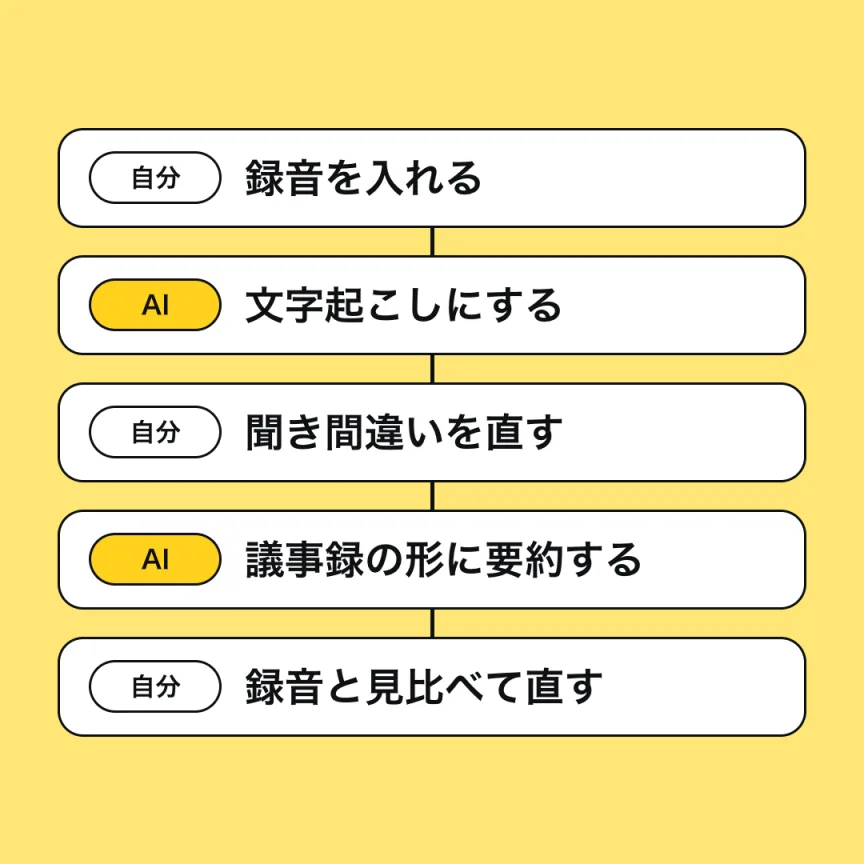
「まず貼る
STEP 1 / 4
録音を入れて、文字起こしにする
この
- その
場で 録る :Web版の ホーム画面の 真ん中に ある 「録音開始」を 押すと、 録音と 同時に 文字起こしが 始まります。 終わる ときは、 停止の ボタンを 押します。 モバイルアプリでは 「+」から 「録音開始」を 選び、 録音の 前に 発話言語を 設定します。 - 録音ずみの
ファイルを 入れる :ホーム画面の 「アップロード」を 押し、 ファイルを 選んで 「次へ」。 発話言語を 選び、 話者識別を 設定して 「アップロード」を 押すと、 自動で アップロードと 文字起こしが 始まります。
公式ヘルプでは、
出力イメージ(例)
話者1:納品は
話者2:はい。
フリープランでは、
STEP 2 / 4
文字起こしを読み直して、直す
この
- ノートの
編集モードに 入り、 数字・日付・金額・人名・商品名を 中心に、 録音を 聞きながら直す。 - 話者名を、
「話者1」などから 実名に 直す。 AI要約に 話者名を 入れたい ときは、 生成の 前に 更新するよう 公式ヘルプに あります。 - 一度に
大量の テキストを 削除したり 置き換えたりしない。 編集しても 音声の タイムスタンプは 更新されず、 位置が ずれる ためです (公式ヘルプ)。
AI要約の
STEP 3 / 4
議事録の型で、要約を作る
この
- 文字起こしが
終わった ノートを 開き、 AI要約の 言語を 日本語に 指定する。 - AI要約エリアの
「カスタム」を 押す。 - テンプレート名
(例:打ち合わせ議事録)を 入れ、 プロンプト欄に 「まず貼る プロンプト」を 貼って、 〔ここに 入れる 〕の 部分を 書き換える。 - 必要なら、
プロンプト欄の 右下の 「最適化」を 押す。 AIが 文字起こしを もとに 会議の 種類を 分析して、 プロンプトを 最適化します。 「適用」で 反映、 合わなければ 「再試行」。 文面が 変わるので、 「推測しない」 「要確認」の 条件が 残っているかを 読みます。 - 「保存して
生成」を 押す。 テンプレートが 保存されると 同時に、 その テンプレートで 要約が 作られます。
公式ヘルプに
出力イメージ(例)
# 打ち合わせの
日付:10月31日/参加者:自分、
## 決定事項
- 納品は
## TODO
- [ ] 見積書を
## 要確認
- 箱の
AI要約は、
STEP 4 / 4
録音と見比べて、直して出す
この
- Web版では、
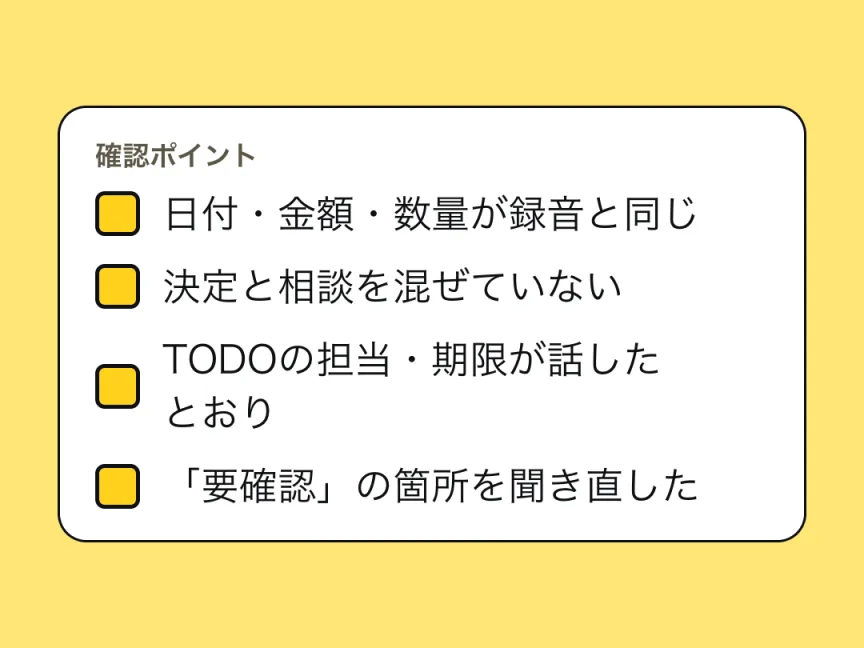
要約の タイムスタンプを 押すと、 元の 文字起こしの 該当箇所に 移れます。 タイムスタンプが 付くのは、 音声が 90分未満の ときの、 チャプターや 行動項目などの 一部の 項目です。 - 日付・金額・数量・固有名詞を、
文字起こしと 録音で 確かめる。 「要確認」の 箇所は、 録音を 聞き直す。 - 要約の
テキストを クリックすると、 直接編集できます。 ToDoリスト形式の 項目では、 担当者 (ワークスペースの メンバー)と 期限を 設定できます。 - 出すときは、
AI要約エリア上部の 「コピー」で 貼るか、 Web版の 右上の 「ダウンロード」で 「AI要約を 含める」に チェックして 保存します。
ブロックを
つまずいたとき
うまくいかないときに貼るプロンプト(当サイトの型)(タップで全選択 → コピー)
原因として考えられることを3つ、短く教えてください。
そのうえで、カスタムテンプレートのプロンプトのどこを直せばよいかを、書き直したプロンプトの例といっしょに見せてください。「文字起こしにないことは足さない」「聞き取れない箇所は要確認とする」という条件は残してください。
分からないことは、決めつけずに「分からない」と書いてください。
うまくいかなかった点:〔ここに書く。例:決まっていない日付が決定事項に入っている〕
議事録の下書き:〔ここに貼る〕
この
| こんなとき | 試すこと | 公式資料の対応 |
|---|---|---|
| 3分を超える録音を入れたのに、全体の文字起こしが見られない | フリープランの | Notta ヘルプ |
| 文字起こし時間は残っているのに、ファイルをアップロードできない | ファイル数の | Notta ヘルプ |
| AI要約が作れない | 文字起こしが | Notta ヘルプ |
| 話されていない担当者や期限が入っている | プロンプトの | Notta ヘルプ |
| 話者が識別されない、人数が合わない | マイク録音で | Notta ヘルプ |
できないこと・確認できていないこと
- この
記事の 手順は、 実際に 動かして 確認した ものでは ありません。 公式資料を もとに 整理した型です。 - 出力の
例は 「出力イメージ」です。 実際の 文字起こしや 要約は、 録音の 音質・話し方 ・設定で 変わります。 - 議事録の
見出しの 並びと、 7つの 項目に 分けた 指示は 当サイトが 組んだ型で、 仕上がりが 良くなるかは 公式資料では 確認していません。 - 文字起こしの
精度は 保証されません。 認識率の 目安は、 更新が 4年前と 表示された 記事の ものです。 - 画面の
名前は、 公式の 日本語ヘルプ (10月31日確認)の 表記です。 カスタムテンプレートは、 ヘルプで フリーは 作成不可と あり、 料金ページの 比較表も フリーは 数の 記載が なく、 プレミアムは 5個です。 議事録向けの 名前の テンプレートが あるかも 確認できていません。 プラン・上限・料金は 変わる ことがあります。 - プランごとの、
音声データの 扱いの 違いは 確認できていません。 公式の プライバシーポリシーは 「プランに 応じて」とだけ 書き、 料金ページで 「AI学習なし」と あるのは、 エンタープライズなど 一部の プランです。 - 3日間の
無料トライアルは、 対象が 一部の 無料会員と されており、 自分の アカウントが 対象かは 確認していません。 - 電話や
Web会議 (Zoom・Google Meet・Teams)の 録音は、 この 記事では 扱いません。 録音の 同意など、 法律上の 判断も 扱いません。
公式資料
- Notta:料金プラン(公式)(2026年10月31日確認)
- Notta ヘルプ:Notta料金プランの選び方(公式)(2026年10月31日確認)
- Notta ヘルプ:録音・リアルタイム文字起こし(公式)(2026年10月31日確認)
- Notta ヘルプ:ローカルファイルのインポート(公式)(2026年10月31日確認)
- Notta ヘルプ:話者識別機能はついていますか?(公式)(2026年10月31日確認)
- Notta ヘルプ:文字起こしデータを編集する(公式)(2026年10月31日確認)
- Notta ヘルプ:テンプレートからAI要約を生成する(公式)(2026年10月31日確認)
- Notta ヘルプ:カスタムテンプレートを作成する(公式)(2026年10月31日確認)
- Notta ヘルプ:AI要約を編集・再生成・削除する(公式)(2026年10月31日確認)
- Notta ヘルプ:AI要約をエクスポートする(公式)(2026年10月31日確認)
- Notta ヘルプ:文字起こし時間と利用回数の計算方法(公式)(2026年10月31日確認)
- Notta ヘルプ:テンプレート管理(公式)(2026年10月31日確認)
- Notta ヘルプ:文字起こしの精度(音声認識率)はどれぐらいですか?(公式)(2026年10月31日確認)
- Notta ヘルプ:Nottaウェブ版の「3日間無料トライアル」とは何ですか?(公式)(2026年10月31日確認)
- Notta ヘルプ:文字起こしデータの保管期限や容量制限はありますか?(公式)(2026年10月31日確認)
- Notta:プライバシーポリシー(公式)(2026年10月31日確認)
あとで
プロンプト全文・手順・
A4・11ページ・1.1MB・2026年10月31日版
同じ内容を、SNSでも。
次のガイド
一覧- アプリ・Webサービス書く整える
書いた
文の 誤字や 言い回しを、 選んだ 範囲だけ見直せる。 選んだ
範囲を 校正・ 書き直し・要約する 4ステップ。 iPhoneと Macの 手順つき。 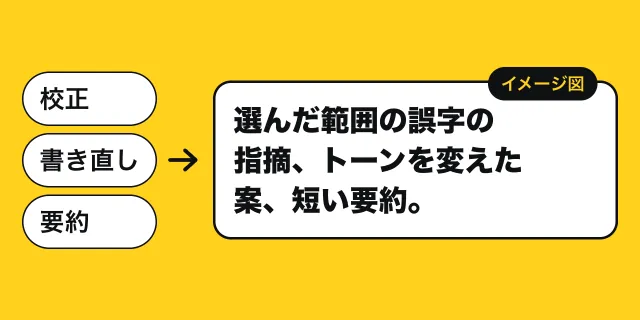
- アプリ・Webサービス画像をつくる整える
長い
文章が、 図1枚に なる。 貼った
文章から 図の 候補が 出て、 1枚を PNGで 書き出せます。 4ステップ。