読む13分4ステップ公式資料をもとに整理
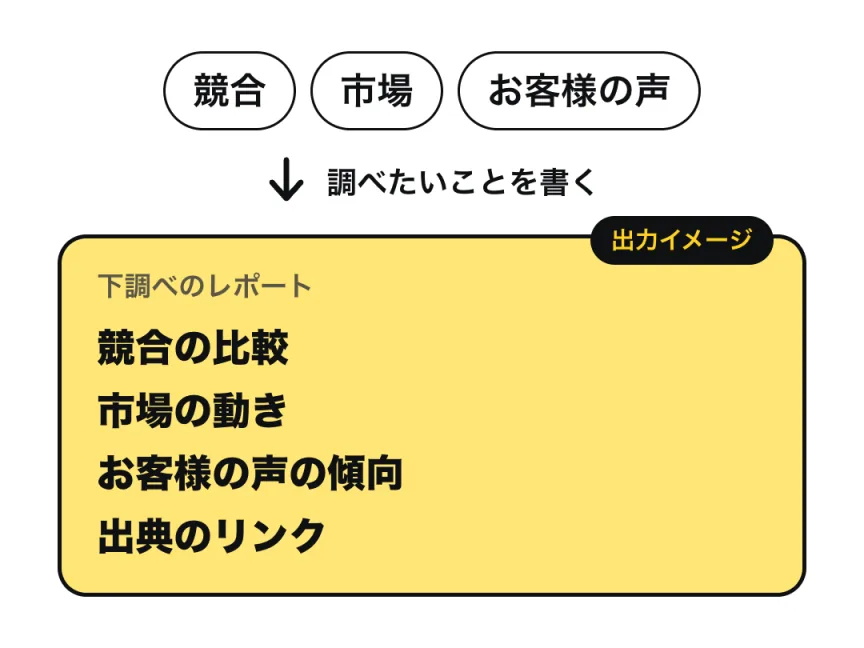
競合・市場・お客様の声の
下調べが、レポートになる。
下
Gemini の
まず貼るプロンプト7つの枠・タップで開く
そのままAIチャットに貼れます(タップで全選択 → コピー)
役割
新商品や出店を決める前の下調べを手伝う、リサーチ担当。
状況
個人で、ネットショップや店舗を営んでいる。新しい商品を出すか、出店するかを決める前に、競合・市場・お客様の声を、公開されているウェブの情報から調べたい。結論を出すのは自分で、このレポートは判断の材料として使う。
入力ここだけ書き換える
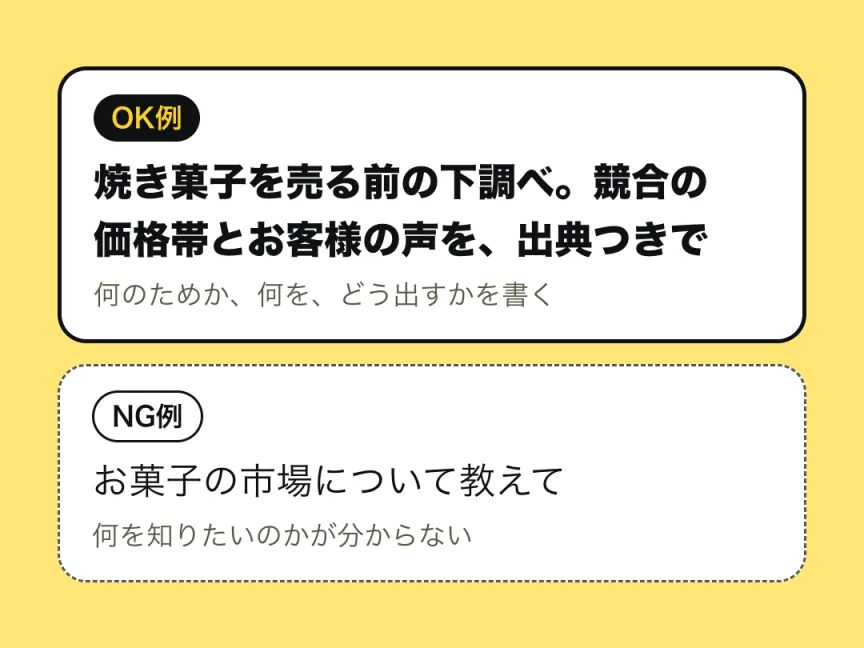
調べたいこと:〔ここに入れる。例:手作りの焼き菓子をネットショップで売り始める前に、競合の商品と価格帯、市場の動き、お客様の声の傾向を知りたい〕/地域:〔例:日本国内〕/期間:〔例:直近2年〕
作業
次の順に進める。①競合を、主なものから数件挙げ、商品・価格帯・売り方の違いを比べる。②市場の動きを、公開されている記事やデータから整理する。③お客様の声(口コミ・レビュー)を、良い点と不満に分けて、傾向をまとめる。
制約
公開されているウェブの情報だけを使う。事実ごとに、出典のページのURLと、そのページの日付を添える。日付が分からないときは「日付不明」と書く。数字は出典のとおりに写し、推測で補わない。お客様の声は、原文を長く写さず要約し、個人が特定できる情報は書かない。出典が見つからない点は、推測せず「確認できなかった」と書く。
出力
見出しつきのレポート。見出しは「競合」「市場」「お客様の声」「確認できなかった点」の4つ。競合は表にする。全体で2,000字以内。
検証
書き終える前に、各事実にURLと日付がついているか、数字が出典のとおりか、出典にない内容が混ざっていないかを確認する。ついていないものは外して、「確認できなかった点」に入れる。
最短ルート
準備するのは、
次の
- パソコンで
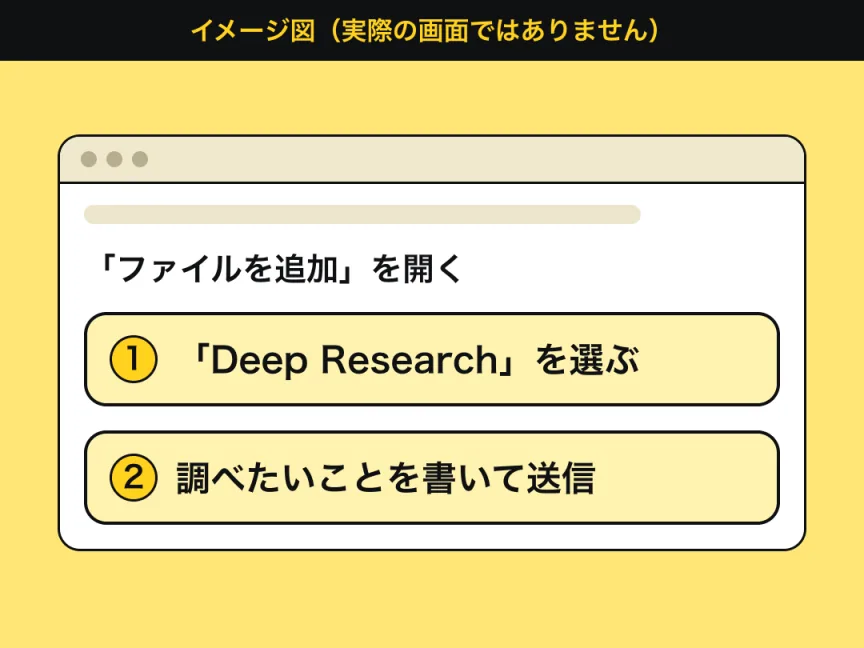
gemini.google.com を 開いて ログインし、 テキスト ボックスの 「ファイルを 追加」から 「Deep Research」を 選ぶ。 - 「まず貼る
プロンプト」を 貼り、 〔ここに 入れる 〕を 調べたいことに 書き換えて 送る。 リサーチプランが 出たら、 内容を 見て 「リサーチを 開始」を 押す。
公式ヘルプでは、
前提
- 一言で
- Gemini アプリの
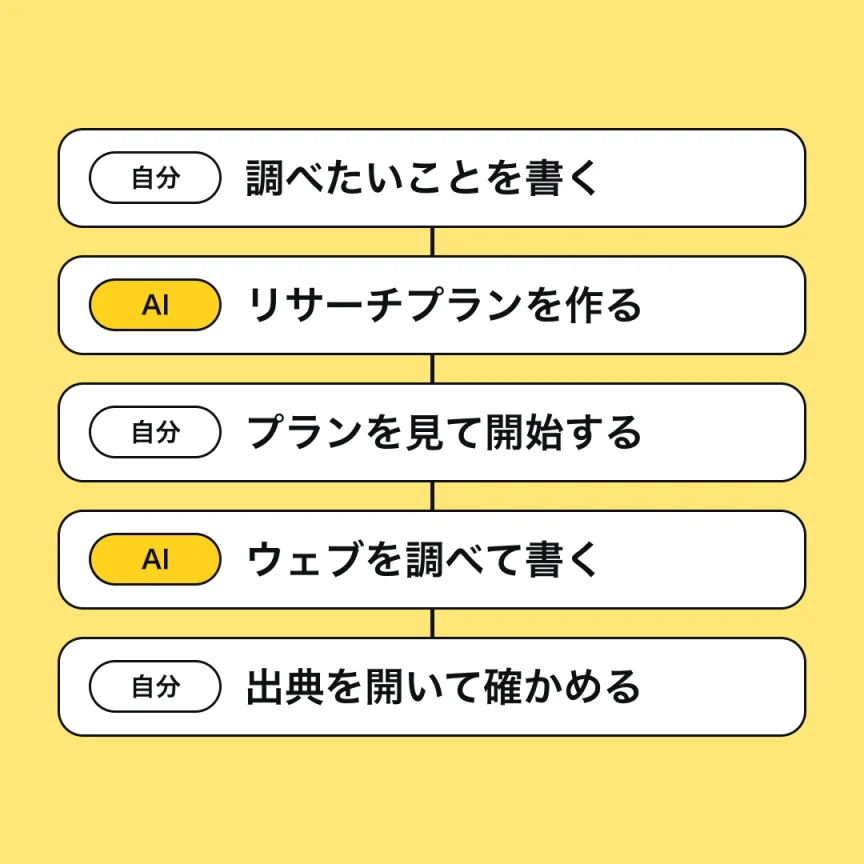
機能の ひとつ。 調べたい ことを 書くと、 Gemini が 調べる 内容の プランを 作り、 開始を 選ぶと ウェブを 調べて レポートに まとめる。 調べ先は、 初期設定で Google 検索 (公式ヘルプ)。 - 別の記事との違い
- Gemini Notebook
(旧 NotebookLM)の は、記事 自分が 入れた 記事や PDFを もとに 答える 道具です。 Deep Research は、 自分で 資料を 入れなくても、 AI が ウェブを 調べて 資料を 集めます。 - 日本での提供
- Gemini ウェブアプリの
対応言語に 日本語、 対応する 国と 地域に 日本が 入っています (公式ヘルプ、 10/31確認)。 Google の 日本語ブログは、 Deep Research の 日本語対応を 2025年1月に 発表しています (当時の 対象は Gemini Advanced)。 Deep Research だけの 対応言語・国の 一覧は、 公式ヘルプに 見当たりませんでした。 - 必要なもの
- Gemini アプリへの
ログイン。 18歳以上が 対象です。 ブラウザで gemini.google.com を 開きます。 - 費用・上限
- プラン別の
機能表で、 Deep Research の 行は 「Google AI プランなし」の 列にも チェックマークが あります (公式ヘルプ、 10/31確認)。 ただし 同じ ページに、 プランなしの 場合、 Deep Research のように 計算資源を 多く 使う 機能は、 需要が 高い 期間には 利用できない ことがあると 書かれています。 Deep Research は 使用量を 多く 消費する 機能とも 書かれています。 Google AI Pro・Ultra は、 さらに 質の 高い レポートを 作れ、 上限も 高いと されています。 1日に 実行できる 数には 上限が あり、 具体的な 数は 書かれていません。 料金は 確認していません。 プラン・ 上限は 変わる ことがあります。 公式ページで 確認してください。 - データの扱い
- 公式の
プライバシー ハブは、 チャットの 一部を 人の レビュアーが 確認する ことがあると 説明しています。 「アクティビティの 保存」を オフに しても、 応答や 安全の ための 利用 (人の レビュアーに よる 確認を 含む)は あるとされています。 見られたくない 機密情報は 入力しないよう 案内されています。
手順
「まず貼る
STEP 1 / 4
調べたいことを書いて、Deep Research で送る
この
パソコンで
調べ先は、
最初のメッセージの例(自分の商品に書き換えて貼ります)(タップで全選択 → コピー)
競合の商品と価格帯、市場の動き、お客様の声の傾向を調べて、レポートにしてください。
事実ごとに、出典のページのURLと日付を添えてください。分からないことは、推測せず「確認できなかった」と書いてください。
STEP 2 / 4
リサーチプランを見て、リサーチを開始する
この
送信すると、
出力イメージ(例):リサーチプラン
1. 競合:焼き菓子の
2. 市場:売れ筋や
3. お客様の
プランを
- 競合・市場・
お客様の 声の 3つが 入っているか。 抜けていれば、 「プランを 編集」で 足す。 - 地域と
期間が、 自分の 知りたい 範囲か。 - 「出典の
URLと 日付を 添える」が 残っているか。
レポートの
1日に
STEP 3 / 4
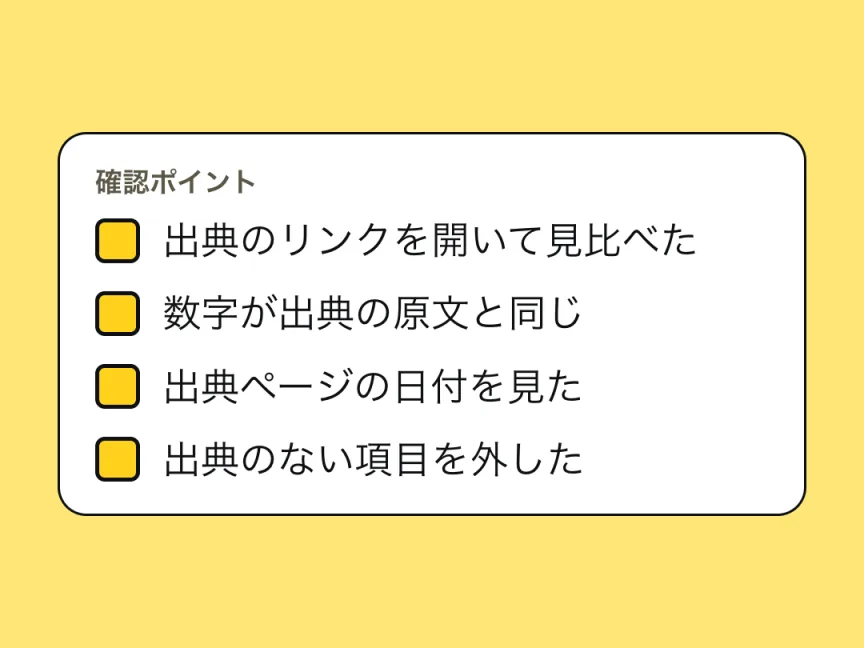
出典のリンクを開いて、原文で確かめる
この
2025年1月の
| 確かめること | やり方 | 公式資料の記載 |
|---|---|---|
| 出典のリンク | リンクを | ブログ |
| 数字(価格・件数・割合) | 出典ページの | 回答に |
| 日付 | 出典ページの | 古い |
| お客様の声 | 要約された | 公式の |
出力イメージ(例):確認メモ
価
市場の
お客様の
STEP 4 / 4
確かめた分を、Google ドキュメントに書き出す
この
レポートの
まとめ直しを頼む文(〔 〕を書き換えて貼ります)(タップで全選択 → コピー)
外した項目:〔ここに書く〕
残りの内容を、競合は表、市場とお客様の声は箇条書きにまとめ直してください。出典のURLと日付は、そのまま残してください。外した項目は、最後に「確認できなかった点」として挙げてください。
出力イメージ(例):下調べメモ
【競合】主な
【市場】売れ筋の
【お客様の
【確認できなかった
書き出した
つまずいたとき
うまくいかないときに貼るプロンプト(当サイトの型)(タップで全選択 → コピー)
原因として考えられることを3つ、短く教えてください。
そのうえで、調べたいことの書き方を直した例を見せてください。
出典のURLと日付は残してください。出典が見つからない点は、推測せず「確認できなかった」と書いてください。
頼んだこと:〔ここに貼る〕
返ってきたレポートの気になる部分:〔ここに貼る〕
うまくいかなかった点:〔ここに書く。例:競合の価格が出典ページと違う〕
| こんなとき | 試すこと | 公式資料の対応 |
|---|---|---|
| 「Deep Research」が見つからない | テキスト ボックスの | Gemini アプリで |
| レポートがなかなかできない | 通常は | Gemini アプリで |
| 上限に近い、または達したと表示された | 通知で、 | Gemini アプリで |
| 前に作ったレポートが見つからない | 「最近」の | Gemini アプリで |
| 出典のリンクがない・開けない | その | Gemini アプリの |
できないこと・確認できていないこと
- この
記事の 手順は、 実際に 動かして 確認した ものでは ありません。 公式ヘルプ (日本語版)にもとづく 整理です。 - ボタン名や
画面は、 公式ヘルプの 表記です。 ヘルプには AI 翻訳を 含む 場合が あると 書かれています。 実際の 画面の 表示は、 確認していません。 - 出力の
例は 「出力イメージ」です。 実際の レポートは、 調べる 内容・設定・ 時期に よって 変わります。 - 出典の
リンクが レポートに どう 付くかは、 現在の Deep Research の ヘルプに 書かれていません。 2025年1月の 公式ブログの 説明にもとづいていて、 現在の 画面では 確認していません。 - Deep Research だけの
対応言語・国の 一覧は、 公式ヘルプに 見当たりませんでした。 - 1日に
実行できる 回数の 具体的な 数と、 有料プランの 料金は 確認していません。 Deep Research の モデルの 種類と プランごとの 使い分けは、 日本語版と 英語版の ヘルプで 書き方が 異なる ため、 この 記事では 案内しません。 - パソコンの
ブラウザ (Gemini ウェブアプリ)の 手順です。 スマホの アプリ、 仕事用・学校用の アカウント、 Gmail・Google ドライブを ソースに 選ぶ 使い方、 NotebookLM の ノートブックを 足す 使い方は、 この 記事では 扱いません。 - 他社サイトの
文章や 口コミを 転載する ときの 著作権・利用条件と、 景品表示法などの 表示の ルールは、 この 記事では 判断していません。 新商品や 出店が 成り 立つかも 判断できません。 - 公式ヘルプは
10/31時点の 内容です。 画面や プランは 変わる ことがあります。
公式資料
- Google:Gemini アプリで Deep Research を利用する(公式ヘルプ)(2026年10月31日確認)
- Google:Google AI のサブスクリプション プランに応じた Gemini アプリの使用量上限とアップグレード(公式ヘルプ)(2026年10月31日確認)
- Google:Gemini ウェブアプリを利用できる言語と国 / 地域(公式ヘルプ)(2026年10月31日確認)
- Google:Gemini アプリへのログインに必要なもの(公式ヘルプ)(2026年10月31日確認)
- Google:Gemini アプリの関連ソースを表示する(公式ヘルプ)(2026年10月31日確認)
- Google:Gemini アプリの回答について(公式ヘルプ)(2026年10月31日確認)
- Google:Gemini アプリのプライバシー ハブ(公式ヘルプ)(2026年10月31日確認)
- Google Japan Blog:Gemini Advanced の新機能 Deep Research が日本語でも公開(2025年1月15日)(2026年10月31日確認)
- Gemini:Deep Research(公式製品ページ)(2026年10月31日確認)
- Google:NotebookLM is now Gemini Notebook(公式ブログ・2026年7月16日)(2026年10月31日確認)
あとで
プロンプト全文・手順・
A4・11ページ・1.1MB・2026年10月31日版
同じ内容を、SNSでも。
次のガイド
一覧- Claude調べる売る
新商品の
案の 気に なる 点が、 4つの 役の 目で 先に 並ぶ。 案を
5行で 渡すと、 4つの 役の 気に なる 点と 確認リストが 並ぶ。 4ステップ。 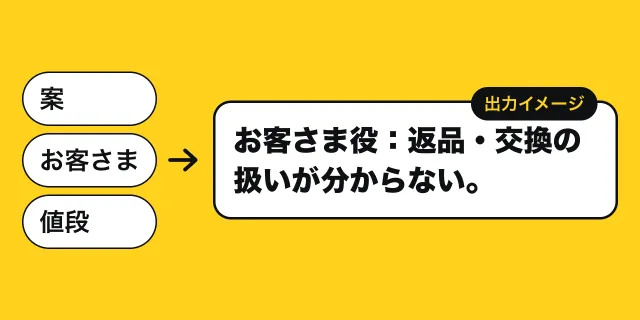
- Google動画をつくる売る
商品写真1枚から、
数秒の 動画クリップが できる。 写真を
「フレーム」に 入れて、 4〜8秒の 動画クリップに。 プロンプトつき、 4ステップ。