読む13分4ステップ公式資料をもとに整理
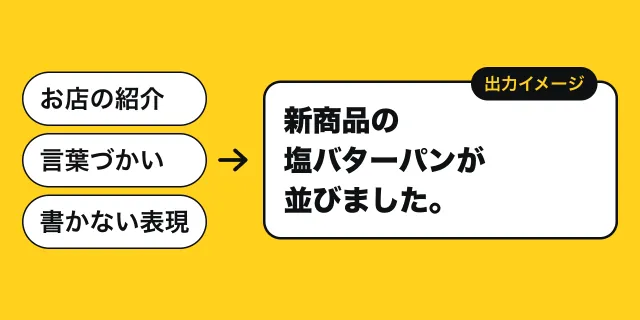
新商品の案の気になる点が、
4つの役の目で先に並ぶ。
4つの
作り
まず貼るプロンプト7つの枠・タップで開く
そのままAIチャットに貼れます(タップで全選択 → コピー)
役割
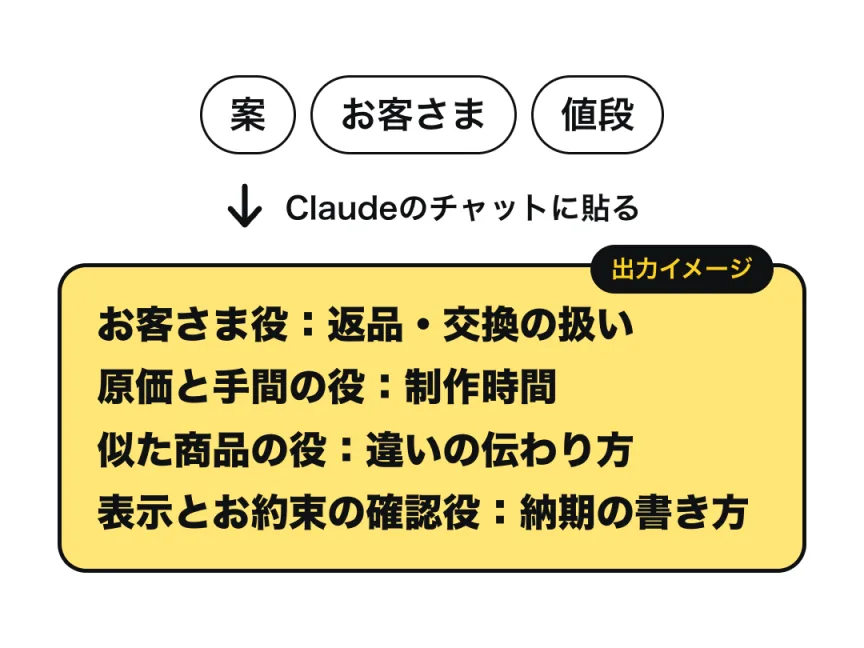
新商品・新サービスの案を、作り始める前に点検する手伝いをするアシスタント。お客さま役・原価と手間の役・似た商品の役・表示とお約束の確認役の4つの役を、順に務める。
状況
日本の小さなお店や自営業が、新しい商品やサービスを作り始める前に、気になる点を先に並べたい。AIの見方は判断材料の一つで、決めるのは本人。
入力ここだけ書き換える
<アイデア>案:〔ここに入れる。例:名入れできる本革のキーケース。ギフト向け〕/想定するお客さま:〔例:30〜40代で、贈り物を探している人〕/値段の案:〔例:4,800円〕/売る場所:〔例:自分のネットショップ〕/作り方と、かかる費用:〔例:受注後に1点ずつ制作。革・金具・梱包・送料がかかる〕</アイデア>
作業
次の順に進める。①入力した案を、1〜2行で言い直す。②お客さま役、原価と手間の役、似た商品の役、表示とお約束の確認役の順に、役ごとに気になる点を最大3つ挙げる。③4つの役の指摘から、作り始める前に先に確認したい点を3つ選び、確認のしかたを一言ずつ添える。
制約
<アイデア>の中の情報だけで考える。数字や事実が足りないときは補わず、「要確認」と書く。お客さま役は、実際の声ではなく役としての見方だと明記する。法律や表示のルールに触れるときは、確認の入口として名前を挙げるだけにして、当てはまるか・守れているかは判断しない。売れ行きや利益の予想、成功の保証は書かない。
出力
役ごとに見出しを付け、「気になる点」と「確認すること」の2行組で書く。最後に「先に確認する3点」を番号つきで出す。全体で1,500字以内。
検証
最後に、<アイデア>にない数字や事実を使っていないか、判断や保証を書いていないかを自分で点検し、結果を2〜3行で報告する。
最短ルート
準備するのは、
次の
- 「まず貼る
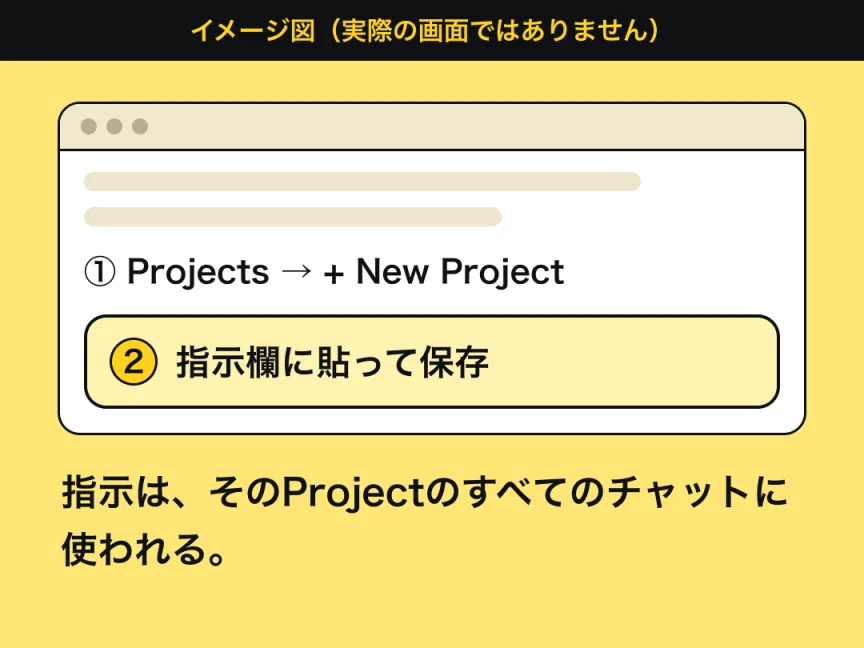
プロンプト」を、 Claudeの 新しい チャットに 貼る。 - 〔ここに
入れる 〕の 部分を、 自分の 案に 書き換えて 送る。
前提
- 一言で
- 案を
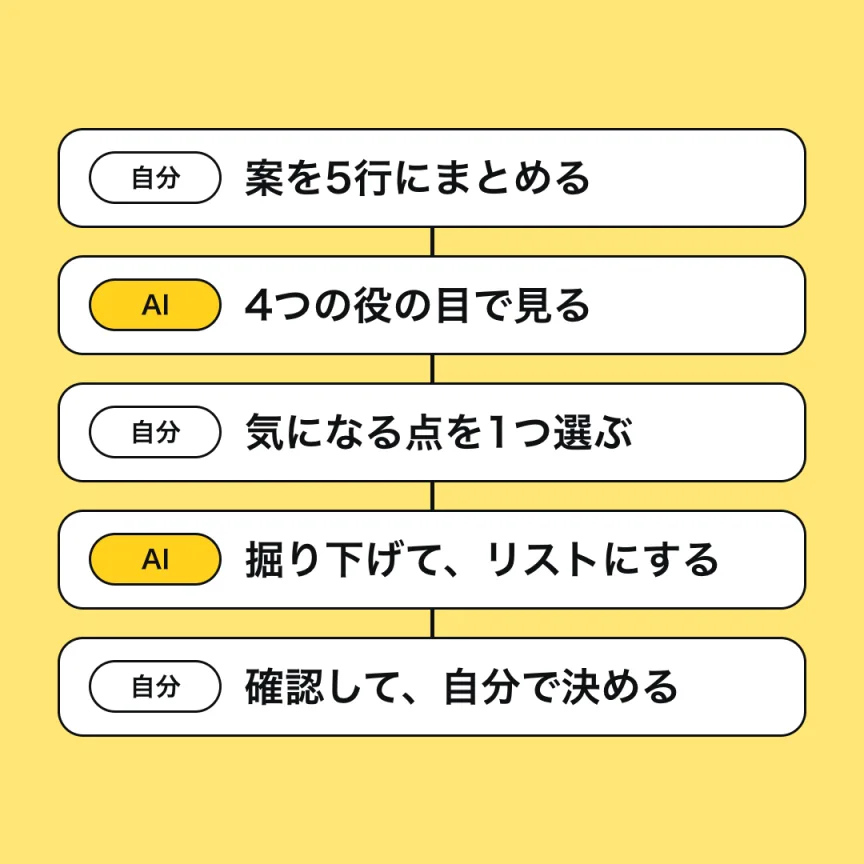
5行ほどに まとめ、 4つの 役の 目で 点検させて、 確認リストに する、 プロンプトの 型。 - 必要な環境
- Claude
(claude.ai)の アカウントと、 商品・サービスの 案。 チャットは Web・デスクトップ・モバイルで 使えます (公式の 価格ページ、 10/31確認)。 - 日本での提供
- Anthropicの
提供国・地域の 一覧に、 日本が 載っています (10/31確認)。 - 費用
- 無料プランが
あり、 使用量には 上限が あります。 Projectsも 無料アカウントで 使え、 作れる 数は 最大5つです (公式の 価格ページ・ヘルプ、 10/31確認)。 プラン・ 上限は 変わる ことがあります。 - 入れる情報
- 案の
概要だけです。 お客さまの 個人情報や、 取引先から 預かった 情報は 入れないでください。
手順
「まず貼る
STEP 1 / 4
案を5行にまとめて渡す
この
最初のメッセージ(そのまま貼れます)(タップで全選択 → コピー)
<アイデア>
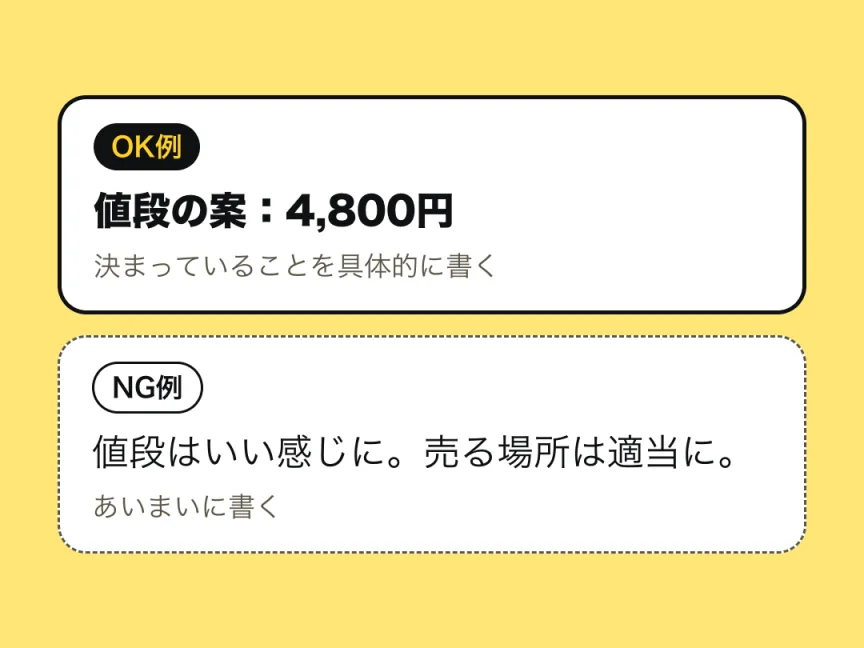
案:名入れできる本革のキーケース。ギフト向け
想定するお客さま:30〜40代で、贈り物を探している人
値段の案:4,800円
売る場所:自分のネットショップ
作り方と、かかる費用:受注後に1点ずつ制作。革・金具・梱包・送料がかかる
</アイデア>
<アイデア>の中の情報だけで考えてください。足りない数字や事実は補わず、「要確認」と書いてください。
出力イメージ(例)
受け取った
公式資料では、
決まっていない
STEP 2 / 4
4つの役に順に見てもらう
この
プロンプト(タップで全選択 → コピー)
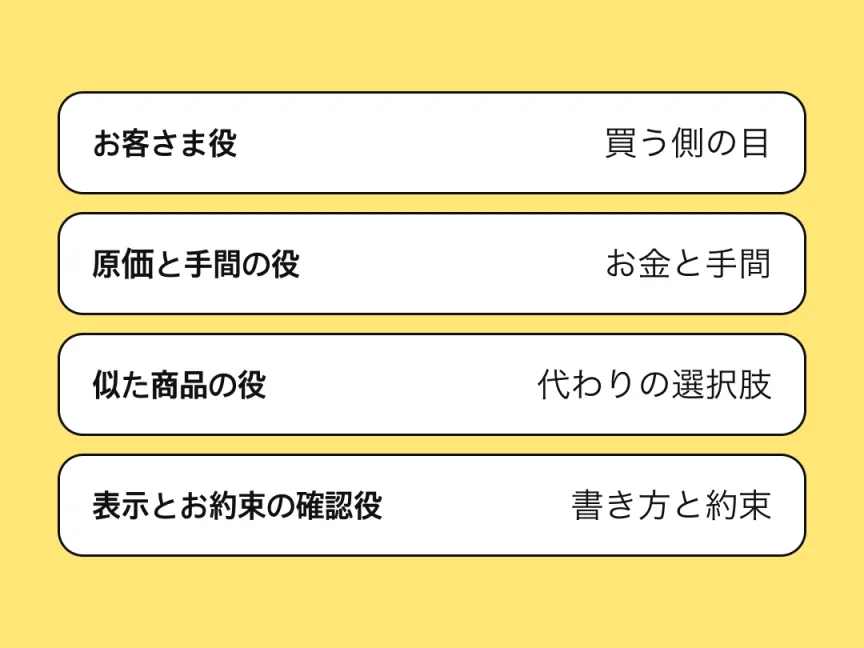
1. お客さま役:初めて商品を見る買い手として、買う前の不安や、買わない理由になりそうな点。
2. 原価と手間の役:材料・手数料・梱包・送料・作業の手間など、お金と手間の項目。数字は入力したものだけを使う。
3. 似た商品の役:お客さまが代わりに選びそうな商品や方法と、違いが伝わるか。最新の販売状況は分からないものとして、確認の手がかりを書く。
4. 表示とお約束の確認役:商品ページの書き方、納期・返品・キャンセルなどの約束、表示のルールに関わりそうな点。名前を挙げるだけにして、当てはまるかは判断しない。
役ごとに、気になる点を最大3つ、「気になる点」「確認すること」の2行組で書いてください。お客さま役は、実際の声ではなく役としての見方だと、最初に書いてください。
出力イメージ(例・役ごとに1点だけ抜き出しています)
お客さま役:名入れの
原価と
似た
表示とお約束の
公式資料では、
公式資料では、
STEP 3 / 4
気になる点を1つ選んで掘り下げる
この
プロンプト(タップで全選択 → コピー)
確認する項目を、材料費・名入れの作業・梱包・送料・販売サイトの手数料などから、この案に関係するものだけ挙げてください。
数字は、私が書いたものだけを使い、足りない項目は「要確認」と書いてください。
私が分かっている数字:〔ここに書く。例:革と金具で1,200円、梱包資材で150円、制作時間は未計測〕
出力イメージ(例)
確認する
入力に
要確認:名入れの
次に
公式資料では、
別の
STEP 4 / 4
確認リストにまとめる
この
プロンプト(タップで全選択 → コピー)
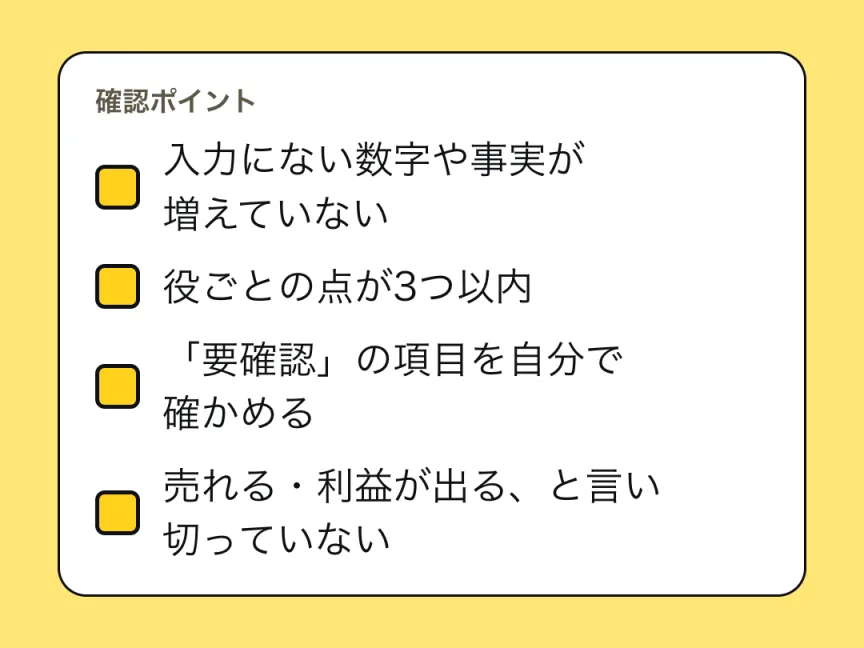
項目ごとに「確認すること」「誰に、または何で確認するか」「確認できるまで保留する点」の3つを書いてください。
「誰に、または何で」は、自分で調べる・仕入れ先に聞く・公式の案内を読む・専門家に相談する、のうちから選んでください。
売れるか、利益が出るか、表示が適切かは判断せず、確認のための材料だけにしてください。
出力イメージ(例):前と後
前
お客さま役:名入れ後の
原価と
表示とお約束の
後
1. 名入れ後の
2. 1点あたりの
3. 素材の
公式資料では、
つまずいたとき
うまくいかないときに貼るプロンプト(当サイトの型)(タップで全選択 → コピー)
原因として考えられることを3つ、短く教えてください。
そのうえで、案の書き方や頼み方のどこを直せばよいかを、書き直した例といっしょに見せてください。
分からないことは、決めつけずに「分からない」と書いてください。
うまくいかなかった点:〔ここに書く。例:4つの役の指摘が、似たものばかりになった〕
AIの返答:〔ここに貼る〕
| こんなとき | 試すこと | 公式資料の対応 |
|---|---|---|
| 4つの役の指摘が、似たものばかり | 役ごとの | Anthropic |
| 入力にない数字や事実が書かれている | 「<アイデア>の | Anthropic |
| 指示と案が混ざって返ってくる | 案を | Anthropic |
| 画面の表示が、説明と違う | 公式ヘルプ | Claudeヘルプセンター |
できないこと・確認できていないこと
- この
記事の 手順は、 実際に 動かして 確認した ものでは ありません。 公式資料を もとに 整理した型です。 - 4つの
役の 分け方と、 役を 順に 見て もらう 組み立ては、 当サイトの 型です。 役を 分けると 見落としが 減る、と いった 効果は、 公式資料では 確認していません。 - 出力の
例は 「出力イメージ」です。 実際の AIの 答えは、 モデル・設定・ 入力に よって 変わります。 - AIは、
実際の お客さまの 反応を 知りません。 お客さま役の 指摘は、 買う 人の 声ではないので、 実際の 反応は、 身近な 人に 見て もらうなど、 別の 方法で 確かめてください。 - 売れるか、
利益が 出るかは 判断できません。 AIの 答えは、 判断材料の 一つです。 - 表示とお約束の
確認役の 指摘は、 法律の 判断では ありません。 商品の 種類や 売り方に よって 決まりは 変わる ため、 公式の 案内や 専門家に 確認してください。 - 似た
商品の 役が 挙げる 商品や 販売状況が、 実在するか・ 今も 売られているかは 分かりません。 検索などで、 自分で 確かめてください。 - 画面の
名称は、 公式ヘルプ (日本語版・英語版)の 表記です。 実際の 画面の 表示とは 違うことがあります。 - 無料プランの
使用量の 上限、 Projectsの 新しい 版 (ベータ)の 提供状況、 公式資料の 内容 (10/31時点)は、 変わる ことがあります。 公式ページで 確認してください。
公式資料
- Anthropic:Prompting best practices(公式ドキュメント)(2026年10月31日確認)
- Claudeヘルプセンター:What are projects?(公式ヘルプ)(2026年10月31日確認)
- Claudeヘルプセンター:How can I create and manage projects?(公式ヘルプ)(2026年10月31日確認)
- Claudeヘルプセンター:プロジェクトを作成・管理するにはどうすればよいですか?(公式ヘルプ・日本語版)(2026年10月31日確認)
- Claude:Pricing(公式の価格ページ)(2026年10月31日確認)
- Anthropic:提供国・地域の一覧(公式)(2026年10月31日確認)
あとで
プロンプト全文・手順・
A4・11ページ・1.3MB・2026年10月31日版
同じ内容を、SNSでも。
次のガイド
一覧- Google調べる売る
競合・市場・
お客様の 声の 下 調べが、 レポートに なる。 AIが
ウェブを 調べて、 下調べの レポートに。 プランの 確認から 出典の 確かめ方まで。 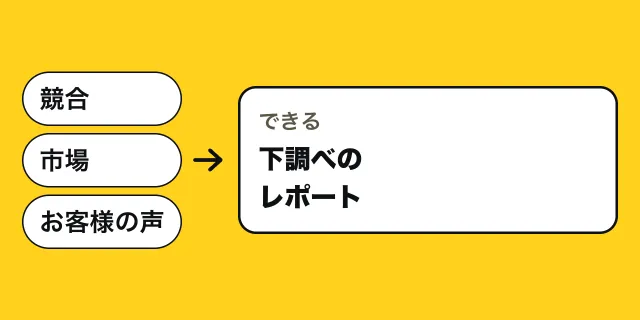
- Claude書く売る
お店の
ルールを 入れた Claudeで、 SNS投稿文の 下書きが 同じ型で 出る。 ルールシートを
作って プロジェクトに 入れ、 投稿文の 下書きを 出す。 5ステップ。