読む13分5ステップ公式資料をもとに整理
お店のルールを入れたClaudeで、
SNS投稿文の下書きが同じ型で出る。
SNS投稿文の
お店の
まず貼るプロンプト7つの枠・タップで開く
そのままAIチャットに貼れます(タップで全選択 → コピー)
役割
小さなお店のSNS投稿づくりを手伝うアシスタント。
状況
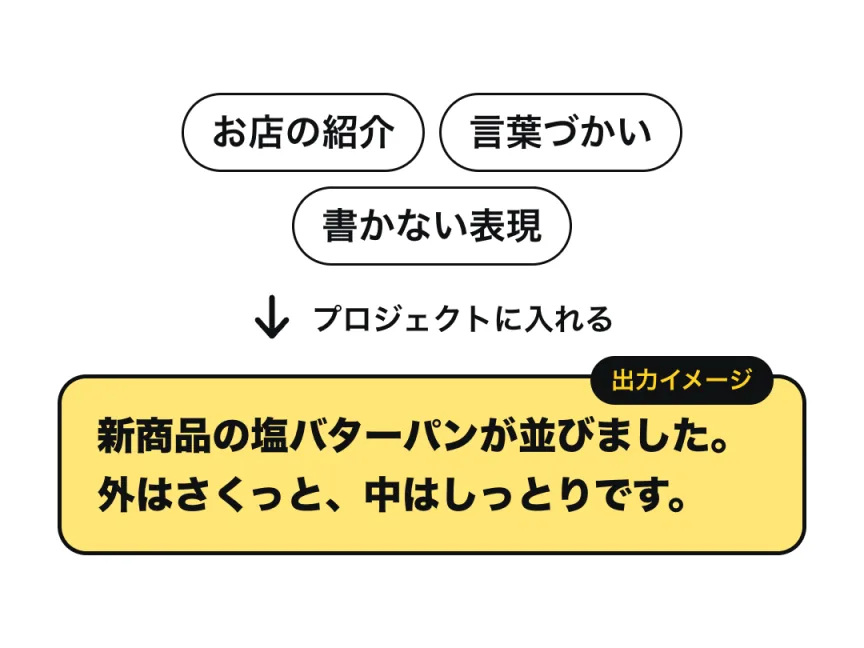
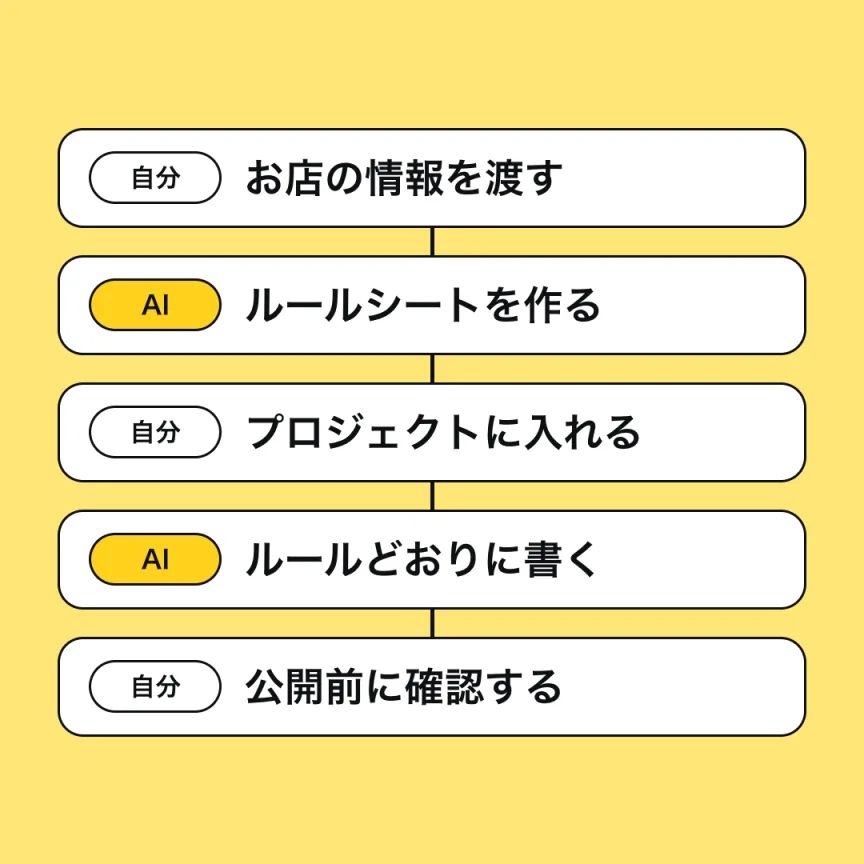
お店の紹介・言葉づかい・書かない表現を、投稿のたびに説明し直さずに済むよう、1枚の「お店のルールシート」にまとめたい。できたシートは、Claudeのプロジェクトに入れて使う。
入力ここだけ書き換える
お店の情報:〔ここに入れる。例:小さなパン屋、店名○○ベーカリー、駅から歩いて5分の商店街、売りは塩バターパンと食パン〕/言葉づかい:〔例:やわらかい、です・ます調、絵文字は2つまで〕/書きたくない表現:〔例:大げさな言い方〕/過去の投稿:〔あれば2〜3本貼る〕
作業
次の順に進める。①足りない情報を、まとめて3つまで質問する。②こちらの答えを受けて、「お店」「言葉づかい」「書かない表現」「投稿の型」「過去の投稿の例」の見出しで、ルールシートを作る。③書かない表現には、理由と、してほしい書き方を添える。
制約
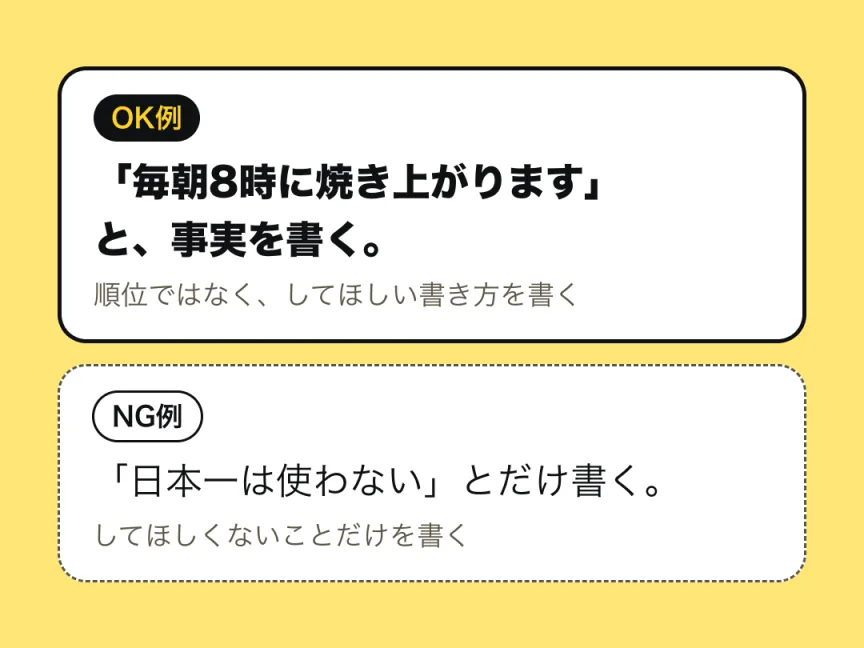
入力にないお店の事実(住所・価格・受賞歴・数字)は書かず、〔要入力〕と置く。「日本一」「No.1」などの順位の表現、断定する言い方、効果・効能の言い切り、お客さんの感想を装った文は、書かない表現に入れる。
出力
ルールシートは、見出しごとの短い箇条書きで、全体を1,000字以内にする。そのままコピーできるよう、1つのまとまりで出す。
検証
最後に、入力にない事実を足していないか、書かない表現のすべてに「してほしい書き方」が添えてあるかを点検し、結果を2〜3行で報告する。
最短ルート
準備するのは、
次の
- 「まず貼る
プロンプト」を Claudeの チャットに 貼り、 〔ここに 入れる 〕の 部分を 自分の お店の 内容に 書き換えて 送る。 質問が 返ってきたら 答える。 - できたルールシートを、
新しく 作った プロジェクトの 「プロジェクト指示を 設定」に 貼って 「指示を 保存」し、 その プロジェクトの 中で チャットを 始めて、 投稿文を 頼む。
「プロジェクト指示を
前提
- 一言で
- お店の
紹介・ 言葉づかい・ 書かない 表現を 1枚の シートに して、 Claudeの プロジェクトに 入れておく、 使い方の型。 - 必要な環境
- Claude
(claude.aiの ブラウザ、 または アプリ)の アカウント。 ターミナルや 設定ファイルは 使いません。 - 日本での提供
- Anthropicの
対応国・地域の 一覧に、 Japanが 載っています (2026年10月31日確認)。 ヘルプには 日本語版が あります。 - 費用・プラン
- ヘルプと
価格ページの 比較表では、 無料アカウントでも プロジェクトを 最大5つ 作れると されています。 プロジェクト指示を 無料で 使えるかは、 記載が 分かれています (STEP 3)。 有料の Proは、 価格ページに 月額20ドル (年額払いは 月あたり17ドル、 税別)と 表示されています (10月31日確認)。 プラン・ 上限は 変わる ことがあります。 公式ページで 確認してください。 - この記事の範囲
- 文章の
下書きと、 写真の 並び順メモまでです。 Instagramの スライド画像 その ものは 作りません。
手順
「まず貼る
STEP 1 / 5
プロジェクトを作る
この
- サイドバーの
「プロジェクト」を 開く (claude.ai/projects でも 開けます)。 - 右上の
「+ 新規プロジェクト」を 押す。 - 名前と
説明を 付ける。 名前の 例は 「お店の SNS投稿」。
STEP 2 / 5
お店のルールシートを作る
この
〔ここに入れる〕の書き方の例(そのまま貼れます)(タップで全選択 → コピー)
言葉づかい:やわらかい、です・ます調。絵文字は2つまで。
書きたくない表現:大げさな言い方。
過去の投稿:
(1本目)今日の食パンは、耳までふわっと焼き上がりました。
(2本目)塩バターパンは、朝8時に焼き上がります。
出力イメージ(ルールシートの例)
【お店】○○ベーカリー。
【言葉づかい
【書かない
【書かない
【投稿の
【過去の
公式資料では、
書かない
STEP 3 / 5
ルールシートをプロジェクトに入れる
この
方
- STEP 1で
作った プロジェクトを 開く。 - 「プロジェクト指示を
設定」を 押す。 - ルールシートを
貼って、 「指示を 保存」を 押す。
方
- ルールシートを、
テキストファイル (.txt)と して 保存する。 - プロジェクトの
メインページの 右側に ある ナレッジの 「+」 ボタンを 押し、 その ファイルを アップロードする。
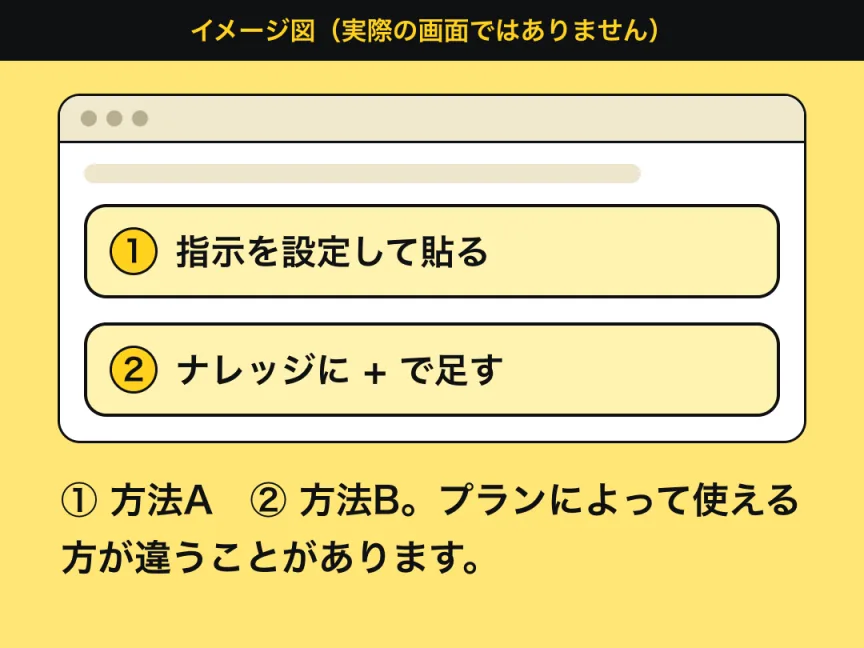
ナレッジに
アカウント全体の
画面の
STEP 4 / 5
投稿文を頼む
この
プロジェクトの中で送る一言(そのまま貼れます)(タップで全選択 → コピー)
材料:塩バターパン、税込230円、1日20個、朝8時に焼き上がり
出力:キャプション案を2つ。続けて、写真を3枚載せるときの並び順メモ(1枚目〜3枚目に何を写すか)を、文字で。
入力にない事実は書かず、不明な点は「要確認」と書いてください。
出力イメージ(例)
【キャプション案1】新商品の
【キャプション案2】塩バターパン、
【写真の
ルールシートの
STEP 5 / 5
公開前に人が確認して、直しをルールに足す
この
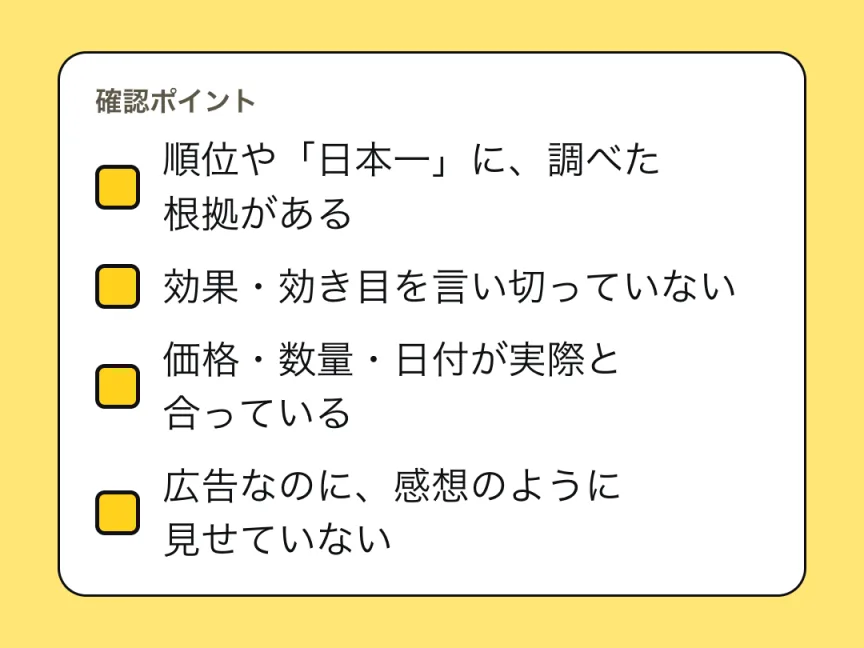
景品表示法は、
「顧客満足度No.1」のような
広告であるにも
直した点をルールに足すプロンプト(タップで全選択 → コピー)
直した点:〔ここに書く。例:「日本一」と書かれていたので、事実の言い方に直した〕
既存のルールシートの見出しに合わせて、足す1〜2行だけを出してください。書かない表現には、理由と、してほしい書き方も添えてください。
分からないことは、決めつけずに「分からない」と書いてください。
出力イメージ(例)
【書かない
出てきた
つまずいたとき
うまくいかないときに貼るプロンプト(当サイトの型)(タップで全選択 → コピー)
原因として考えられることを3つ、短く教えてください。
そのうえで、ルールシートのどの行をどう直せばよいかを、書き直した行の例といっしょに見せてください。
分からないことは、決めつけずに「分からない」と書いてください。
違っていた点:〔ここに書く。例:絵文字が3つ付いた〕
AIの返答:〔ここに貼る〕
| こんなとき | 試すこと | 公式資料の対応 |
|---|---|---|
| 「プロジェクト指示を設定」が見当たらない | 方 | Claudeヘルプ |
| 投稿文が、ルールシートの言葉づかいと違う | 過去の | Anthropic |
| プロジェクトの別のチャットで、前の話が出てこない | ヘルプの | Claudeヘルプ |
| 順位や効き目の言い切りが出てくる | 書かない | Anthropic |
できないこと・確認できていないこと
- この
記事の 手順は、 実際に 動かして 確認した ものでは ありません。 公式資料を もとに 整理した型です。 - 出力の
例は 「出力イメージ」です。 実際の Claudeの 出力は、 モデル・設定・ 入力に よって 変わり、 毎回 同じには なりません。 - 無料アカウントで
「プロジェクト指示を 設定」が 使えるかは、 公式の 記載が 分かれており、 確認できていません。 - 無料プランの
ナレッジ容量の 数値は、 公式ヘルプに 見当たりませんでした。 プラン・ 上限は 変わる ことがあります。 公式ページで 確認してください。 - 画面の
名前は、 ヘルプの 日本語版 (10月31日時点)の 表示です。 画面は 変わる ことが あり、 お使いの 表示と 違う 場合が あります。 - 画像や
動画 (Instagramの スライド画像を 含む)は 作りません。 - 景品表示法と
ステマ規制の 説明は、 消費者庁の 資料の 要点で、 法的な 判断では ありません。 商品や 業種に よっては、 ほかの 法令も かかわりますが、 この 記事では 扱っていません。 - AIが
書いた 文の 事実・数字・ 表現は、 公開する 人が 最後に 確認してください。
公式資料
- Claudeヘルプ:プロジェクトを作成し、管理するには(公式・日本語版)(2026年10月31日確認)
- Claudeヘルプ:プロジェクトとは(公式・日本語版)(2026年10月31日確認)
- Claudeヘルプ:Claudeのパーソナライズ機能(公式・日本語版)(2026年10月31日確認)
- Claudeヘルプ:Claudeにファイルをアップロードする(公式・日本語版)(2026年10月31日確認)
- Claude:料金プラン(公式)(2026年10月31日確認)
- Anthropic:対応国・地域(公式)(2026年10月31日確認)
- Anthropic:Prompting best practices(公式ドキュメント)(2026年10月31日確認)
- 消費者庁:表示規制の概要(2026年10月31日確認)
- 消費者庁:ステルスマーケティングは景品表示法違反となります(2026年10月31日確認)
- 消費者庁:No.1表示に関する実態調査について(令和6年9月26日)(2026年10月31日確認)
あとで
プロンプト全文・手順・
A4・11ページ・1.2MB・2026年10月31日版
同じ内容を、SNSでも。
次のガイド
一覧- どのAIでも書く売る
口コミへの
返信文の 下書きが、 お礼・事実・対応・ 結びの 順で できる。 好意的な
口コミと 不満の 口コミへの 返信を、 型に そって 下書き。 4ステップ。 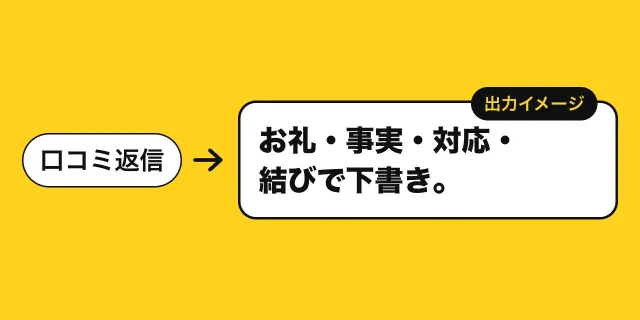
- アプリ・Webサービス書く売る
海外からの
英文メールが、 日本語で 読めて、 返信の 英文も 整う。 英文メールを
日本語で 読み、 返信の 英文を 整える。 4ステップ。