読む12分4ステップ公式資料をもとに整理
ブログの調べ物が、
出典つきのメモになる。
出典つきの
集めた
まず貼るプロンプト7つの枠・タップで開く
そのままAIチャットに貼れます(タップで全選択 → コピー)
役割
ブログやSNSの下書きの前に、調べ物を整理するリサーチ担当。
状況
Gemini Notebook のノートブックに、記事のURLやPDFをソースとして入れてある。このノートブックのソースだけをもとに、書く前の材料をそろえたい。
入力ここだけ書き換える
調べたいこと:〔ここに入れる。例:コーヒー豆の保存方法について、各ソースが言っていること〕
作業
次の順に進める。①ソースごとに、調べたいことに関係する要点を1〜2文で挙げる。②複数のソースで一致している点と、ソースによって違う点を分けて書く。③ソースに書かれていない点を、「ソースに記載なし」として最後に挙げる。
制約
ソースに書かれていることだけで答える。推測や一般的な知識で補わない。各要点に、どのソースの記述かを示す引用をつける。数字・日付・固有名詞は、ソースのとおりに写す。
出力
見出しつきの箇条書き。見出しは「一致している点」「ソースによって違う点」「ソースに記載なし」の3つ。全体で600字以内。
検証
書き終える前に、各要点に引用がついているか、ソースにない内容が混ざっていないかを確認する。引用をつけられない要点は外して、外したことを報告する。
最短ルート
準備するのは、
次の
- Gemini Notebook で
「ノートブックを 新規作成」を 選び、 記事の URL・PDF・メモを 「ソース」と して 入れる。 - チャット欄に
「まず貼る プロンプト」を 貼り、 〔ここに 入れる 〕を 調べたいことに 書き換えて 送る。
公式ヘルプでは、
前提
- 一言で
- 記事・PDF・ウェブページなどを
「ソース」と して 集め、 その ソースを もとに 質問へ 答える、 Google の AIリサーチアシスタント。 回答には インラインで 引用が 明記される (公式ヘルプ)。 - 名前
- 2026年7月16日に、
NotebookLM から Gemini Notebook に 名前が 変わりました (Google 公式ブログ)。 同じ単体の プロダクトと されています。 公式ヘルプの 見出しなどには、 旧名が 残っています。 - 日本での提供
- 公式ヘルプの
「対応している 国と 地域」の 一覧に、 日本が 入っています (10/31確認)。 ブラウザで 使えます。 モバイルアプリの 提供状況は 国・地域に より 異なる 場合が あるとされており、 アプリは 確認していません。 - 必要なもの
- Google アカウントへの
ログインと、 年齢確認。 学校や 職場で 管理されている アカウントは、 組織の 管理者が アクセスを 有効に する 必要が あります。 - 入れられるもの
- PDF・ウェブURL・
貼り付けた テキスト・Google ドキュメント・Word・画像・音声・YouTube など。 1ソースあたり 最大500,000語、 ファイルは 200MBまで。 - 費用・上限
- 無料ユーザーは、
1つの ノートブックに 最大50個の ソース。 使用量の 上限は、 プランなしが 「標準」、 AI Plus が 標準の 2倍、 AI Pro が 4倍、 AI Ultra が AI Pro の 5倍または 20倍と されています。 料金は 確認していません。 プラン・ 上限は 変わる ことがあります。 公式ページで 確認してください。 - データの扱い
- 公式は、
フィードバックを 送信しない 限り、 コンテンツが Google の 基盤モデルの トレーニングに 直接使用される ことはないと 説明しています。 フィードバックを 送ると、 関連する 内容が 収集され、 特別な トレーニングを 受けた チームが レビューすると されています。 Workspace の 場合は、 フィードバックを 送っても 人間の レビューや AIモデルの トレーニングには 使われないとされています。
Gemini Notebook(旧 NotebookLM)
文章集めた
公式サイト記事・PDFを もとに、 出典つきで 答える 調べ物の 道具。
手順
「まず貼る
STEP 1 / 4
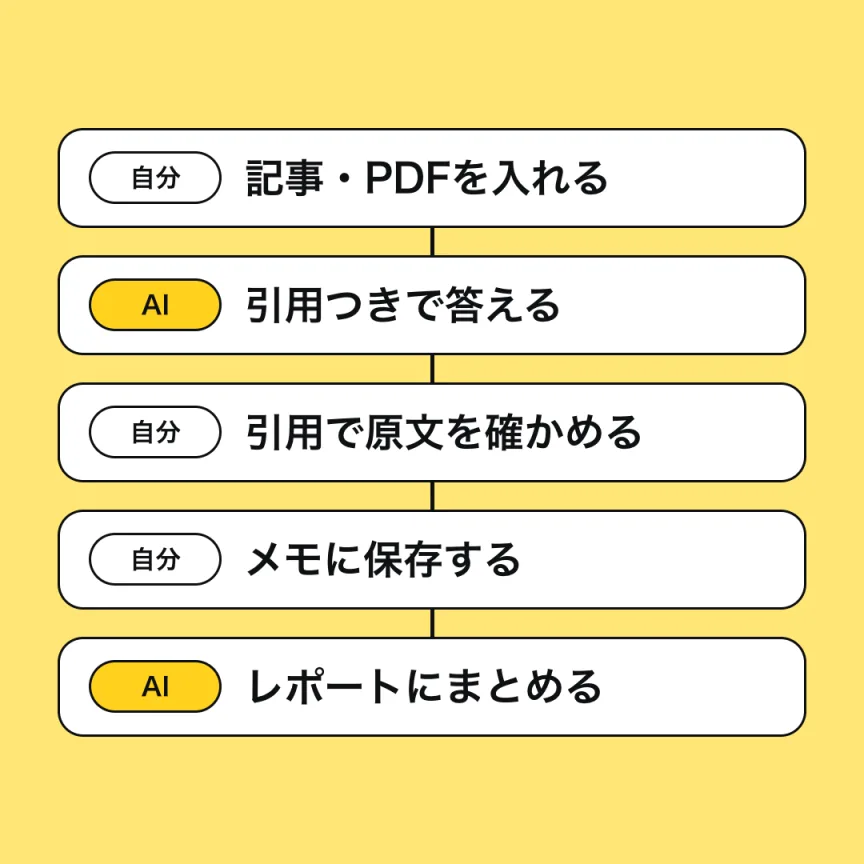
ノートブックを作って、ソースを入れる
この
Gemini Notebook を
ウェブURLを複数入れるときの書き方(例)(タップで全選択 → コピー)
https://example.com/a
https://example.com/b
複数の
| 入れるもの | 公式ヘルプの記載 |
|---|---|
| ウェブページ(URL) | 本文の |
| PDF・Word・テキスト・Markdown | PDF・docx・txt・md などに |
| 貼り付けたテキスト | コピーして |
| Google ドキュメント・スライド | 対応しています。 |
| YouTube の動画 | 字幕の |
無料ユーザーの
手元に
出力イメージ(例):ソースパネル
ソース 3件
記事A
記事B
資料C
公式ヘルプでは、
STEP 2 / 4
ソースを指して、質問する
この
公式ヘルプでは、
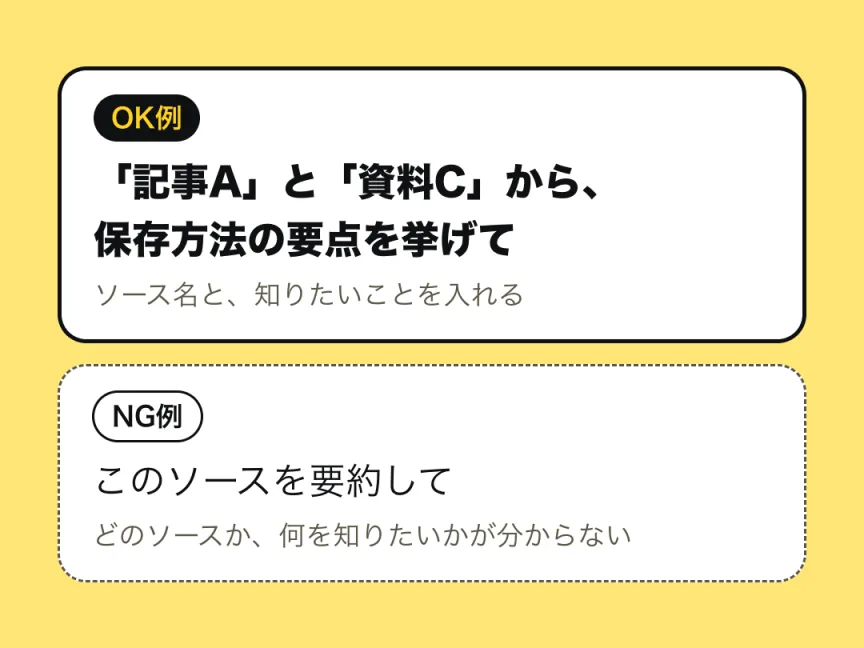
最初の質問(そのまま貼れます)(タップで全選択 → コピー)
ソースに書かれていないことは、書かないでください。
出力イメージ(例):チャットの答え
記事A:保存の
資料C:保存の
公式ヘルプでは、
回答の
答えの
STEP 3 / 4
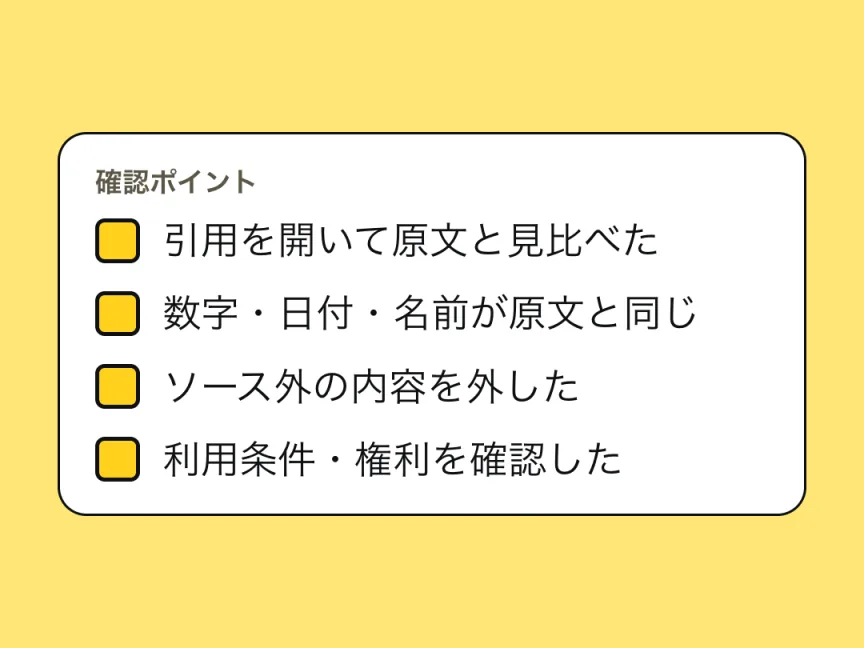
引用を開いて、原文で確かめる
この
| 確かめること | やり方 | 公式ヘルプの記載 |
|---|---|---|
| 引用された文そのもの | 引用に | カーソルを |
| 前後の文脈 | 引用を | 引用を |
| 答え全体の正しさ | 数字・日付・固有名詞を、 | 不正確な |
ソースの
出力イメージ(例):確認メモ
数字:記事Aの
日付:資料Cと
記事Bに
STEP 4 / 4
メモに残して、レポートにまとめる
この
チャットの
まとめを頼む文(そのまま貼れます)(タップで全選択 → コピー)
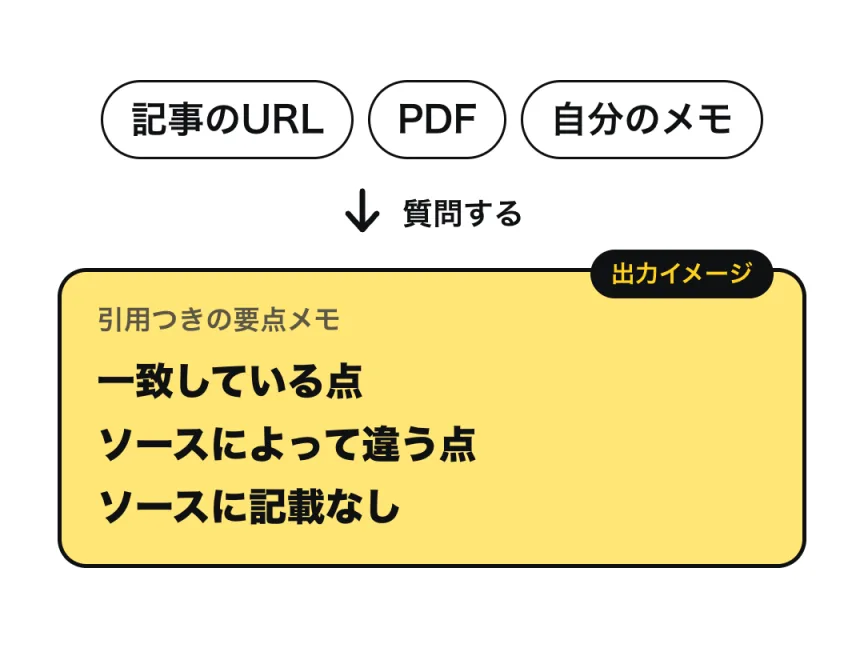
見出しは「一致している点」「ソースによって違う点」「ソースに記載なし」の3つにして、各要点に引用をつけてください。
出力イメージ(例):調べ物メモ
【一致している
【ソースに
【ソースに
レポートに
つまずいたとき
うまくいかないときに貼るプロンプト(当サイトの型)(タップで全選択 → コピー)
原因として考えられることを3つ、短く教えてください。
そのうえで、質問の書き方を直した例を見せてください。
ソースに書かれていないことは、推測せず「ソースに記載なし」と書いてください。
聞いたこと:〔ここに貼る〕
返ってきた答え:〔ここに貼る〕
うまくいかなかった点:〔ここに書く。例:数字が原文と違う〕
| こんなとき | 試すこと | 公式資料の対応 |
|---|---|---|
| ウェブページの内容が入らない・少ない | ウェブページは | ソースを |
| 「答えられません」と返ってくる | 回答は | チャットを |
| 狙ったソースだけで答えてほしい | ソースパネルで、 | ソースを |
| 答えが日本語にならない | パソコンで | 出力言語を |
| 上限に達したと表示される | 使用量の | 使用量上限を |
できないこと・確認できていないこと
- この
記事の 手順は、 実際に 動かして 確認した ものでは ありません。 公式ヘルプ (日本語版)にもとづく 整理です。 - ボタン名や
画面は、 公式ヘルプの 表記です。 実際の 画面の 表示や、 日本語 表示に なるか どうかは、 確認していません。 - 他人の
記事・画像・PDFを 入れる ときの 著作権や、 その サイトの 利用条件は、 この 記事では 判断していません。 公式ヘルプは 「権利が ない ドキュメントを アップロードしないでください」と 案内しています。 各サイトの 利用 条件や、 権利者の 案内で 確認してください。 - お客様の
名前や 連絡先などの 個人情報を 含む資料を 入れるか どうかは、 各自で 判断してください。 公式ヘルプは フィードバックに 機密情報や 個人情報を 含めないよう 案内しています。 - AIの
答えは、 不正確な ことがあります。 数字・日付・固有名詞は、 原文で 確かめてください。 公式ヘルプには、 チャットで ウェブ検索なども できる 試験運用中の 機能の 説明も あり、 ソース外の 情報が まったく 混ざらないとは 確認できていません。 商品の 効果を うたう 文章に 使う ときの 表示の ルール (景品表示法など)は、 この 記事では 扱っていません。 - 使用量の
上限の 具体的な 数 (質問できる 回数など)は、 公式ヘルプに 見当たりませんでした。 有料プランの 料金も 確認していません。 - Deep Research
(18歳以上 のみ)、 音声解説、 モバイルアプリは、 この 記事では 扱っていません。 - 公式ヘルプは
10/31時点の 内容です。 名前の 変更 (2026年7月16日)の あとも、 ヘルプや 画面に 旧名が 残っている ことがあります。
公式資料
- Google:Gemini Notebook の詳細(公式ヘルプ)(2026年10月31日確認)
- Google:ノートブックの新しいソースを追加または検索する(公式ヘルプ)(2026年10月31日確認)
- Google:Gemini Notebook でノートブックを作成する(公式ヘルプ)(2026年10月31日確認)
- Google:Gemini Notebook でチャットを使用する(公式ヘルプ)(2026年10月31日確認)
- Google:Gemini Notebook で出力言語を変更する(公式ヘルプ)(2026年10月31日確認)
- Google:Gemini Notebook の使用量上限を管理する(公式ヘルプ)(2026年10月31日確認)
- Google:Gemini Notebook のプライバシーと利用規約(公式ヘルプ)(2026年10月31日確認)
- Google:NotebookLM is now Gemini Notebook(公式ブログ・2026年7月16日)(2026年10月31日確認)
あとで
プロンプト全文・手順・
A4・11ページ・985KB・2026年10月31日版
同じ内容を、SNSでも。
次のガイド
一覧- GoogleどのAIでも書くまかせる
声で
話した 内容が、 ブログや お知らせの 下書きになる。 声で
書き出した 文章を、 AIで 読みやすい 下 書きに。 4ステップ。 
- Google調べる売る
競合・市場・
お客様の 声の 下 調べが、 レポートに なる。 AIが
ウェブを 調べて、 下調べの レポートに。 プランの 確認から 出典の 確かめ方まで。