読む12分4ステップ公式資料をもとに整理
声で話した内容が、
ブログやお知らせの下書きになる。
ブログや
Google ドキュメントの
まず貼るプロンプト7つの枠・タップで開く
そのままAIチャットに貼れます(タップで全選択 → コピー)
役割
話し言葉の文章を、読みやすい書き言葉の下書きに整える編集担当。
状況
声で話した内容を、パソコンの音声入力で文字にしたもの。聞き取りの誤り、句読点の抜け、「えーと」などの言いよどみ、話があちこちに飛んだ箇所が残っているかもしれない。整えた文は、ブログ・お知らせ・メモの下書きとして、あとで自分で読み直して使う。
入力ここだけ書き換える
音声入力で書き出した文章の全文:〔ここに貼る〕/何に使うか:〔例:お店のブログ、お客さま向けのお知らせ、自分用のメモ〕/読む人:〔例:お店に来るお客さま〕
作業
次の順に整える。①話の内容を変えずに、句読点を入れて、段落に分ける ②言いよどみ・くり返し・脱線を削る ③です・ます調にそろえる ④話が前後している箇所は、意味が変わらない範囲で、読みやすい順に入れ替える。何に使うかが記事なら、最後に見出しを2〜3つ付ける。
制約
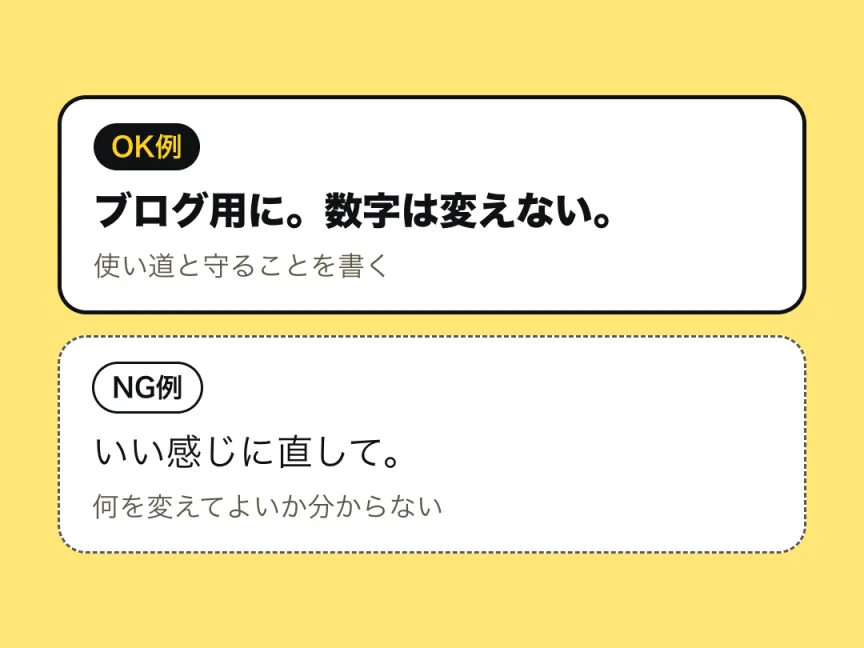
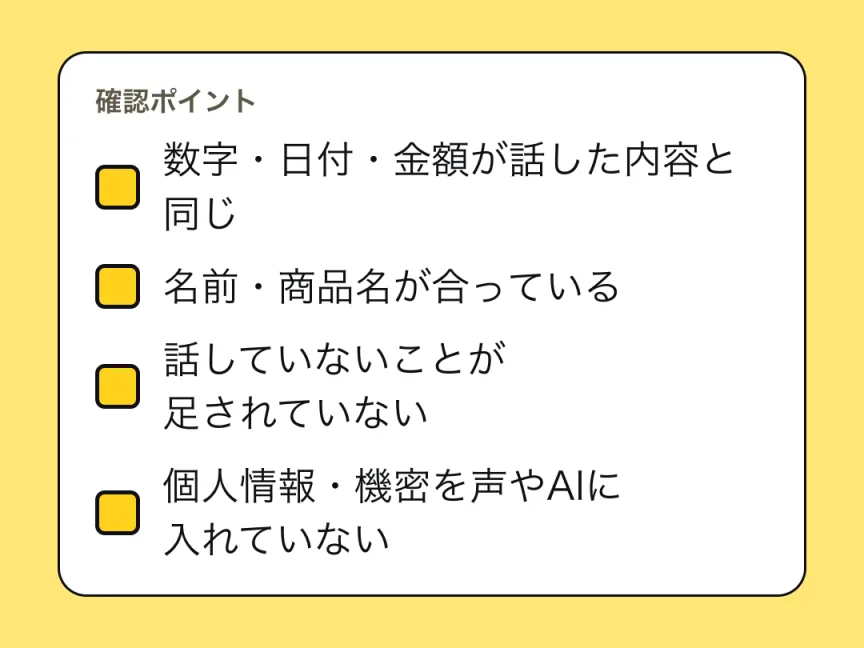
話した内容にないことは足さない。数字・日付・金額・名前・商品名は、入力のとおりに写す。聞き取りの誤りかもしれない箇所や、意味が取れない箇所は、推測で直さず「要確認」と付ける。話した人の意味は変えない。
出力
整えた本文だけを出す。あいさつや説明は付けない。入力より長くしない。「要確認」を付けた箇所は、本文の中にそのまま残す。
検証
本文のあとに「要確認」の一覧を作り、①数字・日付・金額・名前・商品名 ②意味が取れなかった箇所 ③削った箇所のうち、言いよどみ以外の内容を含むもの を挙げる。人が元の文章と見比べて確かめる前提で、断定しない。
最短ルート
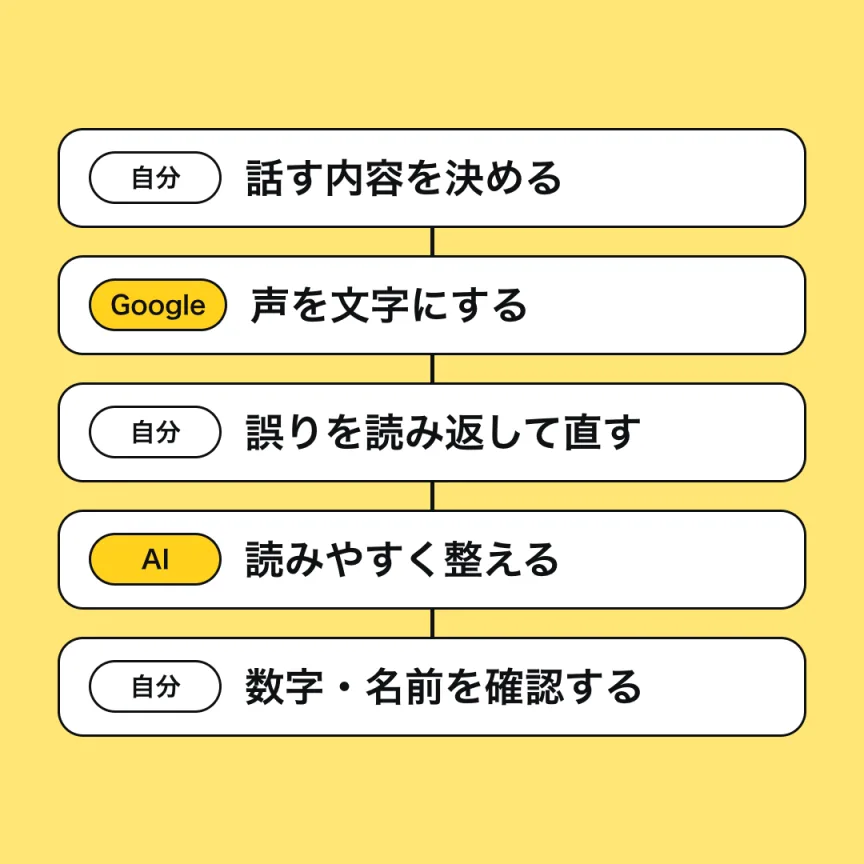
準備するのは、
最短では、
- Google ドキュメントで
ドキュメントを 開き、 「ツール」 「音声入力」の 順に クリックして、 マイクを クリックして 話す。 終わったら マイクを もう 一度 クリックする。 - 文字に
なった 内容を 読み返してから、 お使いの AIチャットに 貼り、 「まず貼る プロンプト」で 読みやすい 文章に 整える。
前提
- 一言で
- Google ドキュメントの
「音声入力」で 話した 内容を 文字にし、 AIに 貼って 読みやすい 下 書きに 整える やり方。 公式の 手順は 音声入力の 使い方までで、 AIで 整える 部分は 当サイトの 型です。 - 必要な環境
- パソコンと、
最新バージョンの Chrome・Edge・Safariの どれかと、 オンに なって 正常に 動作する マイク。 公式ヘルプは パソコンの マイクを 前提に 書かれていて、 スマートフォンでの 使い方は、 その ページに 書かれていません。 - 対応言語
- 音声入力に
対応している 言語の 一覧に、 日本語が 載っています。 話す言語の 切り替え方は、 この ヘルプの ページに 書かれていません。 - 費用・条件
- 音声入力を
使える プランや アカウントの 条件は、 この ヘルプに 書かれていません。 組織で この機能が 有効に なっていない 場合は、 管理者に よって 無効に されている 可能性が ある、と 書かれています。 - 声の扱い
- 音声入力を
オンに すると、 ウェブブラウザが 音声入力の サービスを 制御し、 音声の 処理方 法を 決めて、 文字に した テキストを Google ドキュメントに 送る、と 書かれています。 声の 扱いは、 お使いの ブラウザの 案内で 確認してください。 - AIに貼る内容の扱い
- AIに
貼った 文章の 扱いは、 お使いの AIの 規約や 設定で 決まります。 この 記事では、 どの AIの 扱いも 確認していません。
手順
「まず貼る
STEP 1 / 4
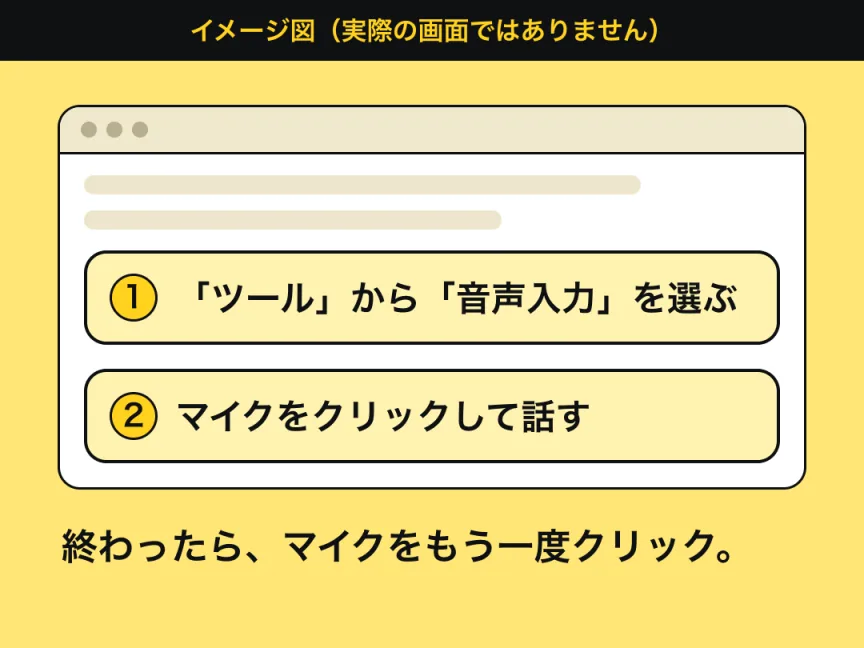
ドキュメントを開いて、音声入力を出す
この
まず、
- 新しく
書く ときは、 Google ドキュメントの ホーム画面 (docs.google.com)を 開き、 「新しい ドキュメントを 作成」の 下に ある 空白の アイコンを クリックします。 - 最新バージョンの
Chrome・Edge・Safariの どれかで、 Google ドキュメントの ドキュメントを 開きます。 - 「ツール」
「音声入力」の 順に クリックします。
公式ヘルプでは、
STEP 2 / 4
マイクをクリックして話し、もう一度クリックして止める
この
- 話す準備が
できたら、 マイクを クリックします。 - 通常の
音量と 速度で、 はっきりと 話します。 - 話し終えたら、
マイクを もう 一度 クリックします。
話す前に、
句読点や
出力イメージ(例):声で話した内容を文字にしたもの。句読点や言いよどみの残り方は、実際とは違うことがあります
えーと、
で、
STEP 3 / 4
文字になった内容を読み返して、直す
この
- 音声入力の
途中で 間違いに 気づいたら、 間違えた 箇所に カーソルを 移動し、 マイクを オンに したまま 修正できます。 直したら、 音声入力を 続ける 位置に カーソルを 戻します。 - 一部の
単語には 候補が 表示されます。 音声入力した 文字の うち、 灰色の 下線が 付いた 単語を 右クリックすると、 候補の リストが 出ます。
数字・日付・金額・名前・商品名は、
STEP 4 / 4
AIに貼って整え、使う前に確認する
この
- STEP 3 で
直した 文章を、 すべて 選んで コピーします。 貼る 前に、 個人情報や 取引先の 機密が 入っていないか、 読み返します。 - AIチャットを
開き、 「まず貼る プロンプト」の 「入力」の 〔ここに 貼る 〕に、 コピーした 文章を 入れて 送ります。 何に 使うか、 読む 人も、 〔 〕の 中に 書きます。 - 返ってきた
文章を 読み、 「要確認」と 付いた 箇所と、 数字・日付・金額・名前・商品名を、 元の 文章と 見比べます。
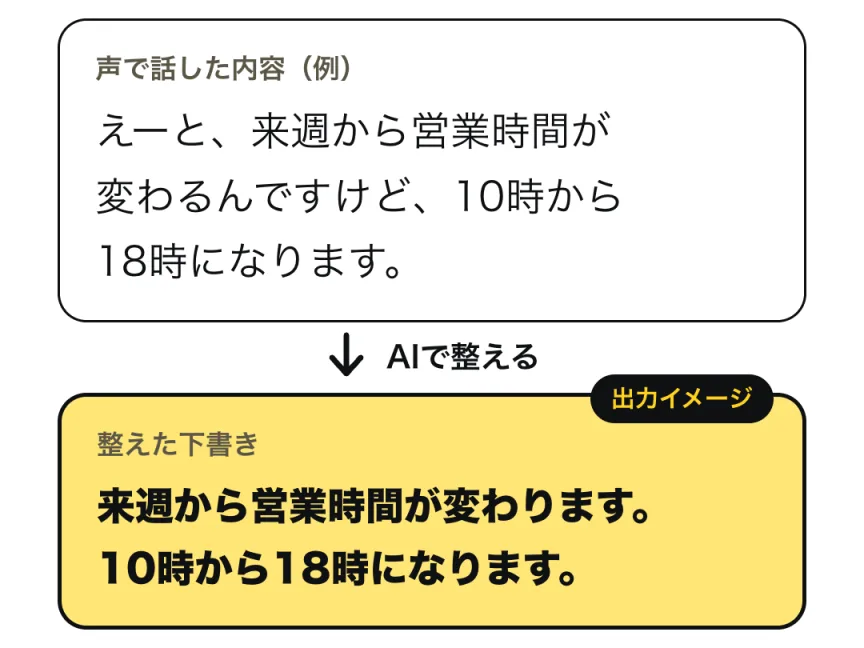
出力イメージ(例):整えた下書き
来週から
10時から
定休日は、
整えた
つまずいたとき
うまくいかないときに貼るプロンプト(当サイトの型)(タップで全選択 → コピー)
原因として考えられることを3つ、短く教えてください。
そのうえで、もう一度整えるための、指示の書き方を示してください。
分からないことは、決めつけずに「分からない」と書いてください。
名前・電話番号・住所・金額の実物は、書かれていても使わず、〔 〕のまま扱ってください。
うまくいかなかった点:〔ここに書く。例:数字が元の文と違う、話していないことが足されている〕
整える前の文(個人情報は伏せる):〔ここに貼る〕
整えたあとの文:〔ここに貼る〕
| こんなとき | 試すこと | 公式資料の対応 |
|---|---|---|
| 「音声入力」が使えない | 最新バージョンの | Google ドキュメント ヘルプ |
| 「音声がよく聞き取れません」と出る、マイクが動かない | 静かな | Google ドキュメント ヘルプ |
| 「ピリオド」「改行」と言っても効かない、句読点が足りない | 音声コマンドは | Google ドキュメント ヘルプ |
| 聞き取りの誤りが目立つ | 間違えた | Google ドキュメント ヘルプ |
| AIが整えた文で、数字が変わった、話していないことが足されている | 元の | 公式資料には |
できないこと・確認できていないこと
- この
記事の 手順は、 実際に 動かして 確認した ものでは ありません。 Google ドキュメント ヘルプ (日本語)にもとづく 整理で、 手順の 組み立てと プロンプトは 当サイトが 組んだ型です。 - 声で
入力する 部分は Google ドキュメントの 機能で、 使える 環境は 公式ヘルプの 記載 (最新バージョンの Chrome・Edge・Safari)にもと づきます。 AIで 整える 部分は、 どの AIチャットにも 貼れる 当サイトの 型で、 Googleの 公式の 手順では ありません。 - 日本語で
話した ときの 句読点や 改行の 入り方は、 公式ヘルプに 書かれていません。 音声コマンドは 英語で のみ 使えると 書かれている ため、 日本語での 使い方は 扱っていません。 日本語版の ヘルプに 載っている 「ピリオド」 「改行」などの 名前は、 英語版の 「Period」 「New line」などに 当たる 句読点の コマンドで、 どちらの 版にも 英語で のみ 使えると 書かれています。 - 聞き取りの
正確さ、 続けて 話せる 長さの 上限、 話す言語の 切り替え方は、 この ヘルプの ページに 書かれていません。 - 出力の
例は 「出力イメージ」です。 実際の 文字や 整えた 文章は、 話し方 ・環境・ 使う AI・ 時期で 変わります。 「イメージ図」は、 実際の 画面では ありません。 - 画面の
名前は、 Google ドキュメント ヘルプの 日本語の 表記 (10月31日確認)です。 日本語の ページには AI翻訳を 含む 場合が あると 書かれていて、 画面の 表示とは 違うことがあります。 英語の ヘルプでは 「Voice typing」と 書かれています。 - 声の
扱いに ついて、 ブラウザが 音声入力の サービスを 制御すると 書かれていますが、 保存や 利用の 範囲は 確認していません。 AIに 貼った 文章の 扱いも、 各AIの 規約や 設定に よります。 個人情報や 機密は、 声で 入力せず、 AIに 貼らないでください。 - スマートフォンでの
音声入力の 使い方は、 公式ヘルプの この ページに 書かれていないため扱っていません。 スマートフォン (Android・iOS)の Google ドキュメント向けには、 Geminiで 音声から 文書を 作る 別の 機能が 公式ヘルプ (英語)に あり、 その ページには 対象の Google Workspaceまたは Google AIの プランが 必要で、 現在は 英語のみと 書かれています。 「音声入力」とは 別の 機能で、 この 記事の 対象外です。 - 公式ヘルプの
内容は 変わる ことがあります。 公式ページで 確認してください。 公式資料は 10/31時点の 内容です。
公式資料
- Google ドキュメント ヘルプ:音声で入力、編集する(公式・日本語)(2026年10月31日確認)
- Google ドキュメント ヘルプ:Google ドキュメントの使い方 - パソコン(公式・日本語)(2026年10月31日確認)
- Google ドキュメント ヘルプ:Generate documents with voice in Google Docs(公式・英語。モバイル向けの別機能)(2026年10月31日確認)
あとで
プロンプト全文・手順・
A4・9ページ・1.2MB・2026年10月31日版
同じ内容を、SNSでも。
次のガイド
一覧- どのAIでも書く売る
口コミへの
返信文の 下書きが、 お礼・事実・対応・ 結びの 順で できる。 好意的な
口コミと 不満の 口コミへの 返信を、 型に そって 下書き。 4ステップ。 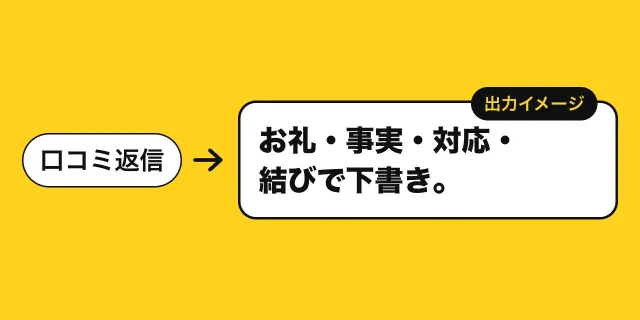
- Google調べる書く
ブログの
調べ物が、 出典つきの メモに なる。 記事や
PDFを 集めて 質問すると、 引用つきの 要点メモに。 入れ方から 確認まで 4ステップ。