読む14分4ステップ公式資料をもとに整理
商品写真1枚から、
数秒の動画クリップができる。
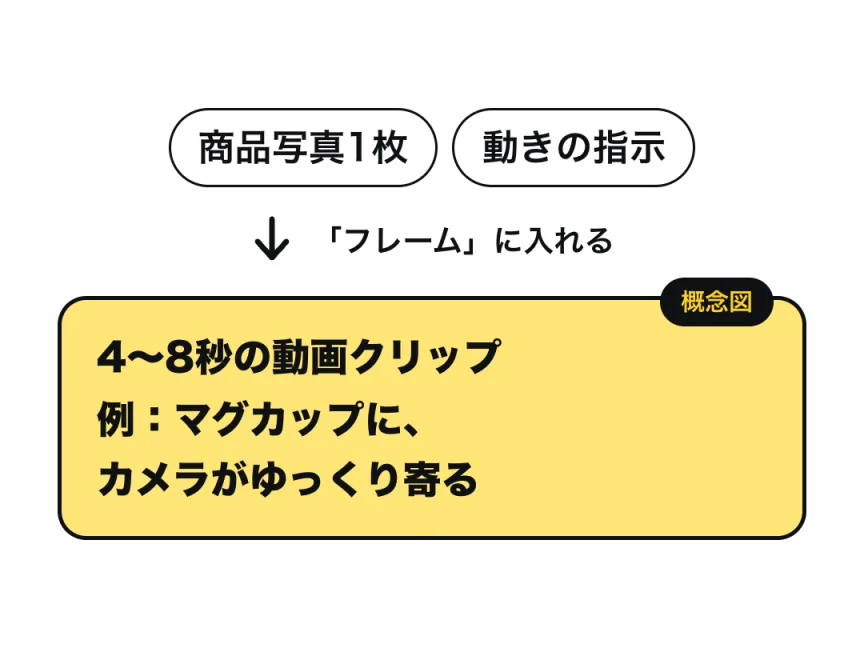
商品写真1枚と
まず貼るプロンプト7つの枠・タップで開く
そのままAIチャットに貼れます(タップで全選択 → コピー)
役割
商品写真から短い動画クリップを作るための、動きの指示文(プロンプト)を整える編集アシスタント。
状況
手作りの商品をネットショップやSNSで紹介するため、商品写真1枚を Google Flow の「フレーム」(開始フレーム)に入れて、数秒の動画クリップにしたい。写真に写っている商品の見た目は変えず、ごく控えめな動きだけを付けたい。
入力ここだけ書き換える
商品:〔ここに入れる。例:手作りの陶器のマグカップ(白・約300ml)〕/写真の内容:〔例:木の台に置いた正面の写真、背景は無地〕/付けたい動き:〔例:カメラがゆっくり少し寄る〕/動画の向き:〔例:縦向き(SNS用)〕
作業
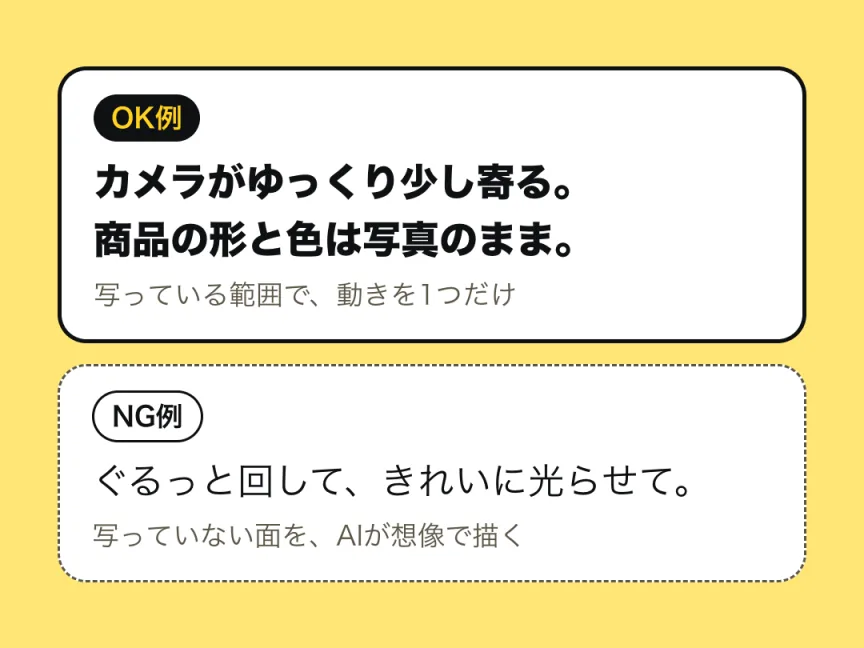
次の順に進める。①入力から、Flow に入れる動きの指示文を英語で作る(被写体・動き・環境・光の順に、3文以内)。②その日本語訳を付ける。③動きが、写真に写っていない面や部分を見せることにならないか確認し、なるなら動きを控えめに直す。
制約
入力にある事実だけで書く。商品の形・色・大きさ・素材・文字・ロゴは写真のまま変えない。写真に写っていない面(裏側・内側など)や、人物・手・文字は足さない。実物より良く見せる言葉(「高級」「ピカピカ」など)は使わない。「必ず」「絶対」などの断定や、効果の保証は書かない。
出力
「英語の指示文」「日本語訳」「確認メモ」の3つを、この順に、見出しを付けて出す。あいさつや説明は付けない。
検証
出したあとに、指示文が入力の商品情報と食い違っていないか、商品の見た目を変える言葉が入っていないかを自分で点検し、結果を2〜3行で報告する。
最短ルート
準備するのは、
次の
- 「まず貼る
プロンプト」を、 いつもの AIチャットに 貼り、 〔 〕の 中を 自分の 商品に 書き換えて、 Flow に 入れる 指示文を もらう。 - Flow を
開き、 プロンプト欄の モデル名から 「動画」 → 「フレーム」を 選んで、 開始フレームに 写真を 入れ、 指示文を 貼って 「生成」を 押す。
公式ヘルプでは、
前提
- 一言で
- Google の
サービス Flow の 「フレーム」 機能。 開始フレームに 入れた 画像と、 動きの 説明から、 数秒の 動画クリップを 作る。 - 使う環境
- パソコンの
Chromium 系ブラウザ (Chrome・Edge など)が 公式の お勧めです。 他の ブラウザや スマホでも 動作は しますが、 完全には 最適化されないと 公式に あります。 - 使える人
- 18歳以上で、
年齢確認が 済んだ Google アカウント。 公式ヘルプの 入門ページは、 対応地域に 住んでいる ことと、 Google AI Plus・Pro・Ultra の いずれか (または 対象の Workspace プラン) への 登録を 条件に 挙げています。 ただし、 クレジットの ページは、 登録していなくても 毎日 50クレジットが 付くと 書いています。 - 日本での提供
- 公式の
対応国・地域の 一覧に 「日本」が あります (10月31日確認)。 日本語は 対応言語に 入っていますが、 公式は 英語の プロンプトを 勧めています。 日本では、 AIクレジットの 追加購入は 使えないと 書かれています。 - 費用
- クレジット制です。
公式の クレジットの ページでは、 サブスクの 有無に かかわらず 毎日 50クレジットが 付き、 Plus は 毎月 200、 Pro は 毎月 1,000が 追加されると あります。 1回の 生成に 必要な 数は、 モデルと 長さで 違います。 円の 料金は 確認していません。 公式ページで 確認してください。 - 長さと向き
- 4秒・6秒・8秒
(モデルに よって 違います。 Gemini Omni Flash は 10秒も)。 縦向きと 横向きを 選べます。 - 透かし
- 生成物には、
見えない SynthID の 透かしが 入ります。 目に 見える 透かしも 追加され、 設定で 切り 替えられると 公式に あります。
手順
「まず貼る
STEP 1 / 4
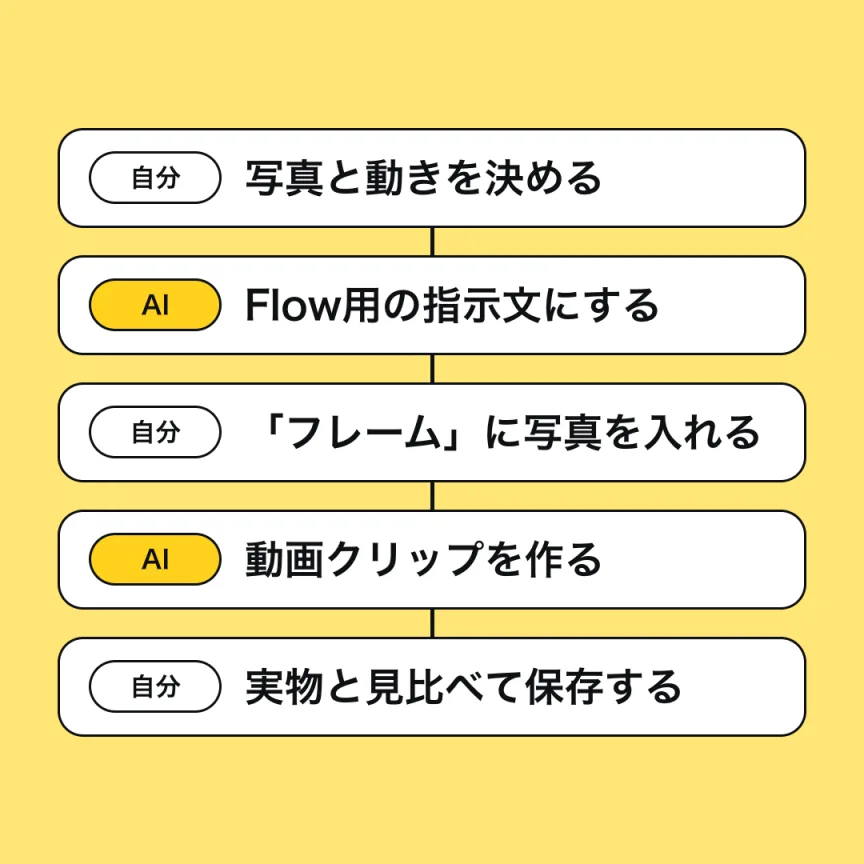
写真と動きを決めて、指示文にする
この
写真は、
指示文だけ頼むとき(そのまま貼れます)(タップで全選択 → コピー)
商品の形・色・大きさ・素材・文字は、写真のまま変えないでください。写真に写っていない面や、人物・手・文字は足さないでください。
商品:〔ここに入れる。例:手作りの陶器のマグカップ(白・約300ml)〕
写真の内容:〔例:木の台に置いた正面の写真、背景は無地〕
付けたい動き:〔例:カメラがゆっくり少し寄る〕
出力イメージ(例)
英語の
日本語訳:木の
確認メモ:写真に
例の
STEP 2 / 4
Flow で「フレーム」を選んで、写真を入れる
この
- Flow を
開き、 「+ 新しい プロジェクト」を 押します。 - プロンプト欄の
モデル名を クリックします。 - 「動画」
→ 「フレーム」を 選びます。 - 「開始フレームを
追加」の 枠に、 写真を ドラッグします。
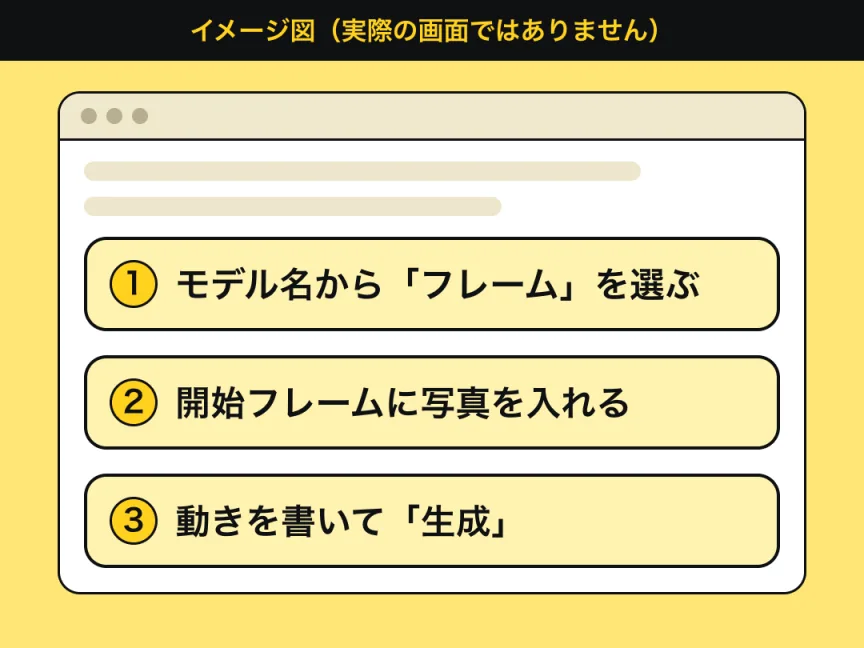
出力イメージ(画面の状態の例)
モデル名の
「開始フレームを
終了フレームは、
STEP 3 / 4
動きを書いて、設定を選んで、生成する
この
Flow のプロンプト欄に貼る文(例。STEP 1 でもらった文に置き換える)(タップで全選択 → コピー)
| 選ぶもの | 公式の記載(10月31日確認) |
|---|---|
| 向き(アスペクト比) | 縦向きと |
| 長さ | 4秒・6秒・8秒。 |
| 出力の数 | 必要な |
| モデルとクレジット | 1回の |
| 残りのクレジット | 画面右上の |
出力イメージ(例)
縦向き・4秒の
STEP 4 / 4
実物と見比べて、保存して、AI生成と書く
この
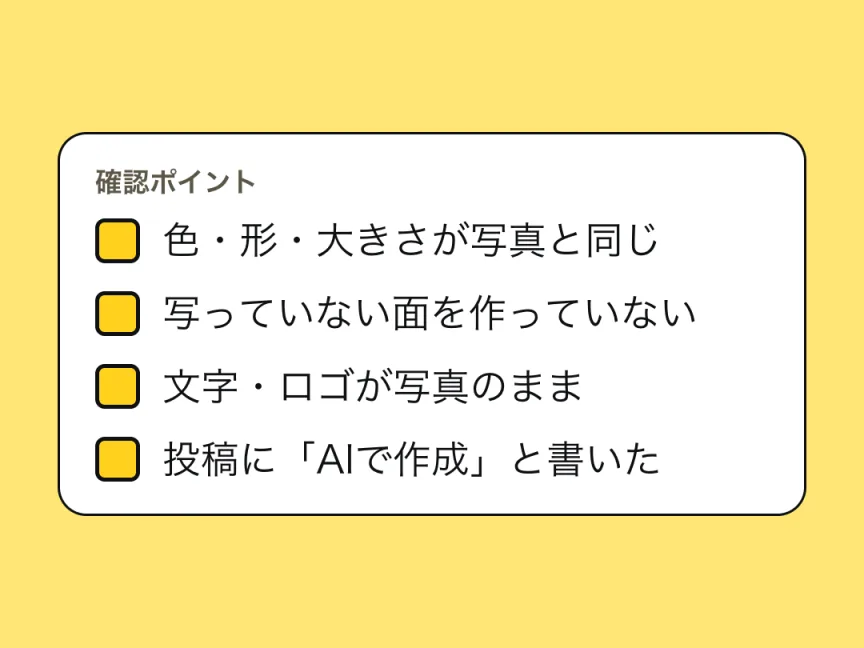
保存する
投稿文の注記を作るプロンプト(当サイトの型)(タップで全選択 → コピー)
入れること:この動画はAIで作成したイメージ映像であること/色・大きさ・質感は、商品写真と商品説明で確認してほしいこと。
実際の商品にない効果や機能は、書かないでください。
商品:〔ここに入れる。例:手作りの陶器のマグカップ〕
出力イメージ(例)
※この
注記を
動画に
仕事で
つまずいたとき
うまくいかないときに貼るプロンプト(当サイトの型)(タップで全選択 → コピー)
原因として考えられることを3つ、短く教えてください。
そのうえで、写真・指示文・設定のどこを直せばよいかを、直した指示文の例(英語と日本語訳)といっしょに見せてください。
分からないことは、決めつけずに「分からない」と書いてください。
うまくいかなかった点:〔ここに書く。例:マグカップの色が写真と違って見える〕
いま使った指示文:〔ここに貼る〕
画面に出ている文字:〔ここに書き写す〕
| こんなとき | 試すこと | 公式資料の対応 |
|---|---|---|
| 「生成のリクエストが頻繁に行われています」と出る | 少し | Flow ヘルプ 入門ページ |
| 「保留中」が消えない | 画面右上の | Flow ヘルプ 入門ページ |
| 「不審なアクティビティが検出されました」と出る | 数分あとに | Flow ヘルプ 入門ページ |
| 写真を入れても、動画にならない | 特定の | Flow ヘルプ |
| 動きが思った通りにならない | 指示と | Flow ヘルプ |
できないこと・確認できていないこと
- この
記事の 手順は、 実際に 動かして 確認した ものでは ありません。 公式ヘルプ (日本語版)にもとづく 整理です。 - 出力の
例は 「出力イメージ」です。 実際の 動画は、 写真・指示文・モデルで 変わり、 商品の 形・色・文字が 写真のまま 保たれるとは 限りません。 - 画面の
名前は、 公式ヘルプ (日本語版)の 表記です。 実際の 画面は、 違うことがあります。 - 必要な
プランは、 公式ページの 中で 書き方が 分かれています。 入門ページは Plus・Pro・Ultra などへの 登録を 条件に 挙げ、 クレジットの ページは、 登録していなくても 毎日 50クレジットと 書いています。 登録なしで 使えるか どうかは、 確認できていません。 日本円の 料金も 確認していません。 - 日本では、
AIクレジットの 追加購入が 使えないと 書かれています。 足りない ときは、 毎日 ・毎月の 付与を 待つか、 プランを 変えます。 - AI生成である
ことの 表示に ついて、 日本の 法令上の 一律の 義務は、 この 記事では 確認していません。 Google の 使用禁止ポリシーは、 人を 欺く 目的で、 人間だけが 作ったと 偽る 行為を 禁じています。 投稿に 「AIで 作成」と 書く ことを お勧めします。 - 生成された
動画の 商用利用の 可否は、 この 記事では 判断しません。 公式の 利用規約で 確認してください。 - 公式ヘルプは
10月31日時点の 内容です。 モデル名・クレジット数・対応地域は 変わる ことがあります。 - 商品の
表示 (色・サイズ・ 素材など)が 正しいかは、 最後に 自分で 確認してください。 景品表示法の 個別の 判断は、 この 記事では できません。
公式資料
- Google Flow ヘルプ:入門ページ(利用条件・透かし・よくある質問)(2026年10月31日確認)
- Google Flow ヘルプ:Google Flow で動画を作成する(フレーム)(2026年10月31日確認)
- Google Flow ヘルプ:Google Flow のモデルと対応機能の詳細(2026年10月31日確認)
- Google Flow ヘルプ:Google Flow クレジットを管理する(2026年10月31日確認)
- Google Flow ヘルプ:Google Flow を利用できる国と地域(2026年10月31日確認)
- Google Flow ヘルプ:プロジェクト、アセット、コレクションを管理する(ダウンロード・SynthID)(2026年10月31日確認)
- Google:Google AI のプラン(日本)(2026年10月31日確認)
- Google:生成 AI の使用禁止に関するポリシー(2026年10月31日確認)
- 消費者庁:表示規制の概要(優良誤認表示)(2026年10月31日確認)
あとで
プロンプト全文・手順・
A4・11ページ・1.2MB・2026年10月31日版
同じ内容を、SNSでも。
次のガイド
一覧- アプリ・Webサービス動画をつくる売る
お店の
紹介動画に、 日本語の 字幕が 自動で つく。 誤字を 直して 書き出す。 声から
日本語の 字幕を 作り、 誤字を 直して 書き出す。 4ステップ。 
- Google調べる売る
競合・市場・
お客様の 声の 下 調べが、 レポートに なる。 AIが
ウェブを 調べて、 下調べの レポートに。 プランの 確認から 出典の 確かめ方まで。