読む11分4ステップ公式資料をもとに整理
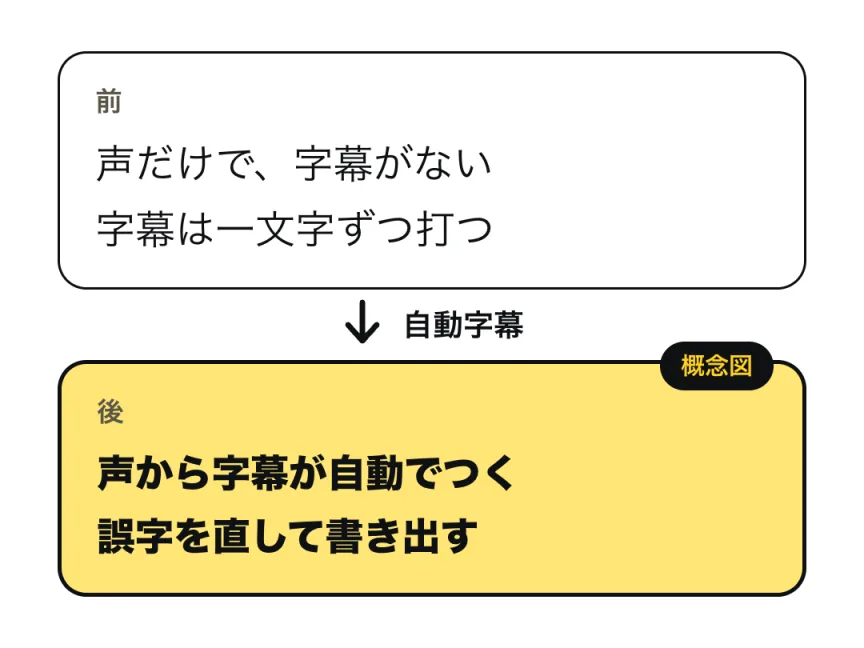
お店の紹介動画に、日本語の字幕が
自動でつく。誤字を直して書き出す。
自動で
Clipchampの
まず貼るプロンプト7つの枠・タップで開く
そのままAIチャットに貼れます(タップで全選択 → コピー)
役割
お店の紹介動画につけた字幕の、確認を手伝うアシスタント。
状況
スマホで撮ったお店の紹介動画に、Clipchampの自動字幕で日本語の字幕をつけた。字幕のテキストに、聞き間違いや誤変換が混ざっていないか、動画を聞いて直す前に見当をつけたい。字幕は、話した内容のとおりに直したい。言い換えや要約は求めていない。
入力ここだけ書き換える
字幕のテキスト:〔ここに貼る。Clipchampでダウンロードした.SRTファイルを、テキストエディターで開いて貼る〕/正しい表記:〔ここに入れる。例:店名「パン工房ひなた」、商品名「塩バターロール」、価格「280円」、営業時間「9時から17時」〕
作業
次の順に進める。①「正しい表記」と字幕を照らし、店名・商品名・金額・日付・営業時間の表記が違う疑いのある箇所を挙げる。②そのほかに、聞き間違いや誤変換が疑われる語を挙げる。③疑いのある箇所ごとに、直し案を1つ添える。字幕のテキストそのものは書き換えない。
制約
話した内容を変えない。言い換え・要約・付け足しをしない。字幕の番号や時刻の行は変えない。字幕に書かれていない店名や数字を作らない。分からない箇所は直し案を出さず、「要確認」と書く。字幕に個人名・電話番号・住所があれば、その旨を先頭で伝える。
出力
表にする。列は、番号・字幕の該当部分・疑いの内容・直し案の4つ。疑いが見つからなかったときは、「見つかりませんでした」と書く。
検証
挙げた箇所は疑いであって、正しいか誤りかの判定ではないと明記する。挙げなかった箇所に誤りがないとは言わない。最後に、人が動画を聞いて確かめる場所(店名・商品名・金額・日付・営業時間)を、箇条書きで添える。
最短ルート
準備するのは、
次の
- Clipchampに
サインインして 動画エディターを 開き、 「マイメディア」から 動画を 読み込んで、 タイムラインに 置く。 - プレビューの
「キャプション」 アイコンから 自動キャプションを オンにし、 言語を 日本語に して 「メディアの トランスクリプトを 作成する」を 押す。
公式ヘルプでは、
前提
- 一言で
- 動画の
声を 日本語の 字幕に して、 文字起こしの 誤りを 直してから 書き出す手順。 公式の 手順は 読み込みから 書き出しまでで、 字幕を 確認する 観点は 当サイトの 案です。 - 必要な環境
- 個人用の
Microsoftアカウント (職場・学校の アカウントは 画面の 名前や 手順が 別で、 この 記事では 扱いません)。 ブラウザー (Microsoft Edgeまたは Google Chrome)か Windowsアプリ。 声が 入った 動画。 - 日本語の字幕
- 公式ヘルプが
案内する 対応言語の 一覧 (Microsoft Learn)に、 日本語 (日本) ja-JPが あります (10月31日確認)。 公式ブログ (2023年2月公開)にも、 日本語での 文字起こしを サポートする、 と 書かれています。 文字起こしは、 1本の 動画に つき1つの 言語です。 - 日本での提供
- 日本語の
公式ヘルプと 料金ページが あります (10月31日確認)。 国・地域ごとの 提供の 一覧は、 公式ページで 見つけられていません。 - 費用・上限
- 料金ページでは、
無料プランに 「AI字幕」が 含まれ、 1080p (フルHD)までの 書き出しが できると 書かれています。 プレミアムの ストック素材を 入れた 動画は、 無料プランでは 書き出せません。 公式ヘルプには、 過剰な 使用や 不正と 思われる 使用を 制限する ため、 文字起こしの サービスを 制限する ことがある、との 記載も あります。 プラン・ 上限は 変わる ことがあります。 公式ページで 確認してください。 - 動画の扱い
- 字幕づくりでは、
Azure Cognitive Servicesで 動画の 音声を 処理する、と 公式ヘルプに あります。 人の 介入は 必要なく、 字幕の データは 自分だけが アクセスできる、 とも 書かれています。 処理を 避けたい ときは、 トランスクリプトの 機能を オンにしません。
手順
「まず貼る
STEP 1 / 4
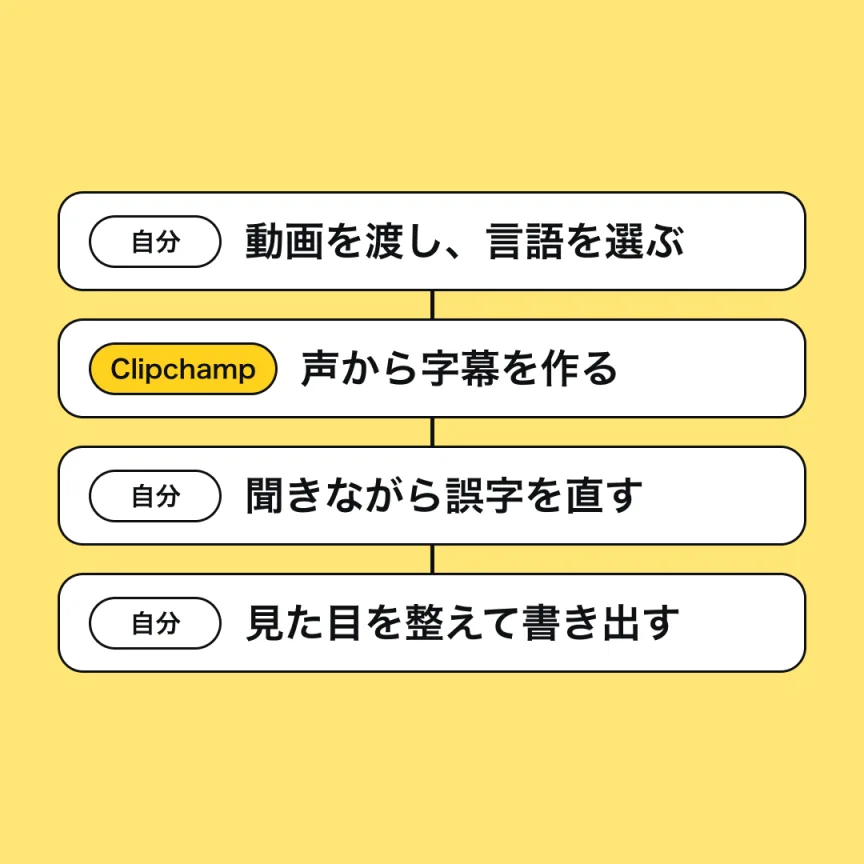
動画を読み込んで、タイムラインに置く
この
- ツールバーの
「マイメディア」から、 動画を 読み込む。 - 読み込んだ
動画を、 タイムラインに ドラッグ&ドロップで 置く。
公式ヘルプでは、
STEP 2 / 4
自動字幕をオンにして、言語を日本語にする
この
- 動画の
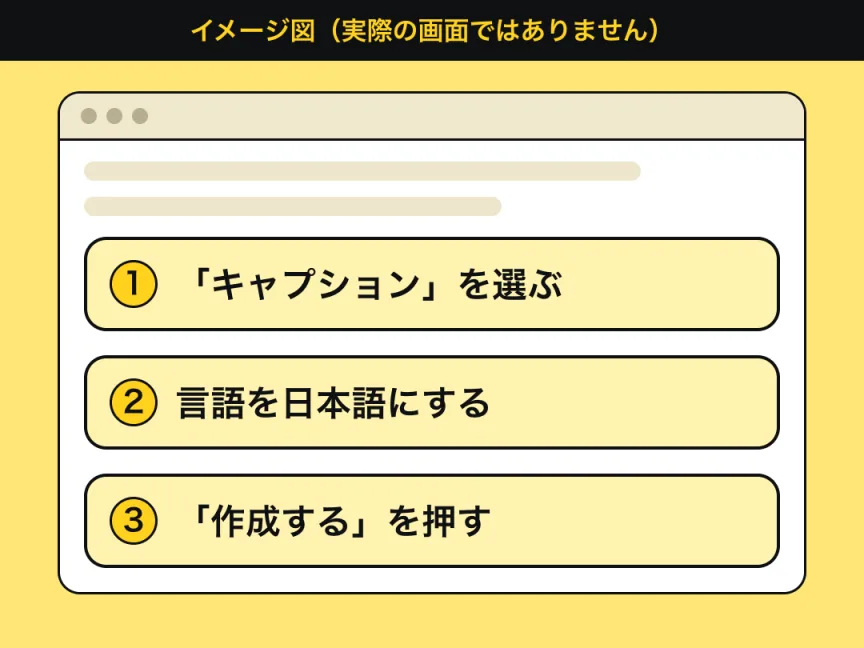
プレビューに ある 「キャプション」 アイコンを 選ぶ。 または、 プロパティパネルの 「キャプション」 タブから、 自動キャプションを オンに する。 - 表示された
ウィンドウで、 文字起こしの 言語に 日本語を 選ぶ。 必要に 応じて、 攻撃的な 言葉を フィルター処理する 設定も 選ぶ。 - 「メディアの
トランスクリプトを 作成する」を 押す。
公式ヘルプでは、
出力イメージ(例)
プレビュー:動画に、
「キャプション」
例:いらっしゃいませ。
STEP 3 / 4
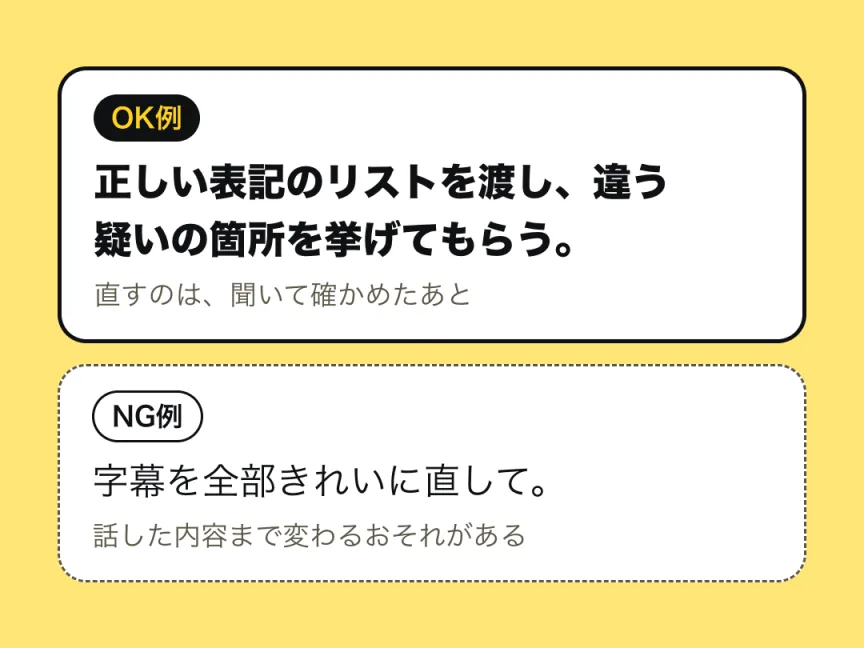
字幕を聞きながら確認して、誤字を直す
この
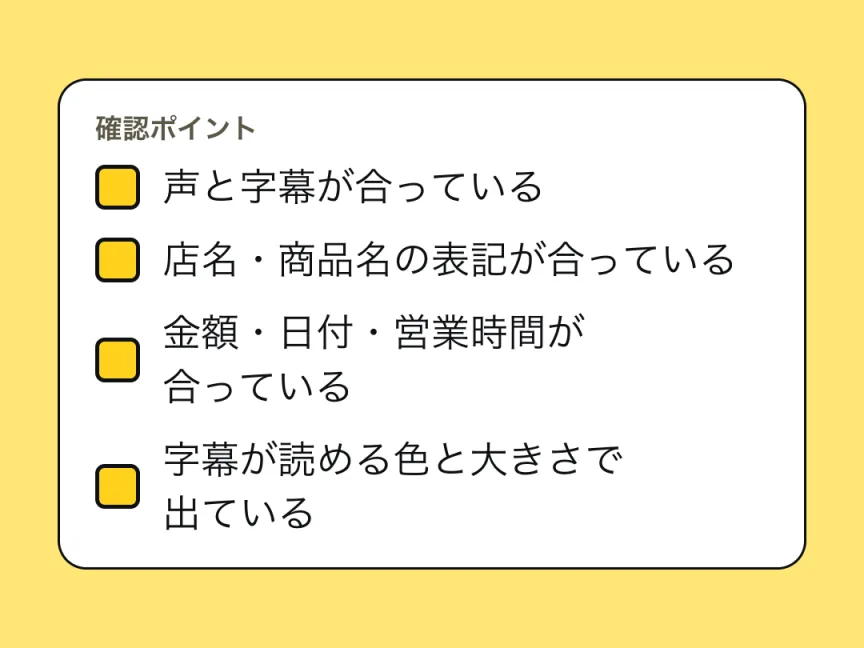
店名・商品名・金額・日付・営業時間は、
字幕の
出力イメージ(例)
① 字幕
② 字幕
挙げたのは
直した
STEP 4 / 4
字幕の見た目を整えて、書き出す
この
- プレビューの
字幕の 文字を 選び、 プロパティパネルの 「テキスト」タブで、 フォントを 選ぶ。 - 動画の
背景と 対照的な 色を 選ぶ。 位置の プリセットや、 太字・斜体・下線も 選べる。 - 再生して
字幕を 見直し、 動画を エクスポートする。 解像度を 選んで 書き出す。
公式ヘルプが、
つまずいたとき
うまくいかないときに貼るプロンプト(当サイトの型)(タップで全選択 → コピー)
考えられる原因を3つ、短く教えてください。
そのうえで、Microsoftの公式ヘルプのどの項目を見ればよいかを教えてください。ヘルプの内容は推測で書かず、分からないときは「分からない」と書いてください。
起きていること:〔ここに書く。例:字幕がいつまでも出ない〕
画面に出た文言:〔ここに貼る〕
| こんなとき | 試すこと | 公式資料の対応 |
|---|---|---|
| 字幕がいつまでも出ない。不適切な字幕が出る | ブラウザーの | Microsoft サポート |
| 元の動画がWebMなどで、声が認識されない | いったん | 同上 |
| 接続が止められているかもしれない(職場のネットワーク・拡張機能) | パソコンや | 同上 |
| 書き出せない | プレミアムの | Clipchamp |
| 字幕を消したい | 「キャプション」 | Microsoft サポート |
できないこと・確認できていないこと
- この
記事の 手順は、 実際に 動かして 確認した ものでは ありません。 公式資料を もとに 整理した型です。 - 出力の
例は 「出力イメージ」です。 実際の 字幕は、 声・ 周りの 音・話し方に よって 変わります。 - 字幕が
どの くらい 正しく 出るかは、 公式資料に 示されておらず、 この 記事では 判断できません。 店名・商品名・ 数字は、 人が 動画を 聞いて 確認してください。 - 画面の
名前は、 Microsoft サポートの 日本語ヘルプ (個人用アカウント向け、 10月31日確認)の 表記です。 Microsoft 日本の 別の ページには 「トランスクリプト」など 違う 表記も あり、 画面や プランは 変わる ことがあります。 - 国・地域ごとの
提供の 一覧は、 公式ページで 見つけられていません。 支払い 方 法や サブスクリプションの 提供は 地域で 異なる 場合が ある、と 公式ヘルプに あります。 有料プランの 料金は 確認していません。 - 動画の
長さや ファイルサイズの 上限、 スマホで 撮った 動画の 形式ごとの 読み込み可否、 字幕が できるまでの 時間の 目安は、 確認していません。 - 映っている
人や 声の 同意、 BGMの 権利、 店内の 撮影の ルールは、 この 記事では 扱っていません。
公式資料
- Microsoft サポート:Clipchamp で AutoCaptions を使用する方法(公式)(2026年10月31日確認)
- Clipchamp:無料プランとプレミアム プランの比較(公式)(2026年10月31日確認)
- Clipchamp:無料のオンライン動画エディター(公式)(2026年10月31日確認)
- Microsoft サポート:Clipchamp でサポートされている動画ファイル形式(公式)(2026年10月31日確認)
- Microsoft Learn:Azure Speech の言語サポート(公式・英語)(2026年10月31日確認)
- Microsoft アクセシビリティ:Clipchamp を使用した動画制作ガイド(公式)(2026年10月31日確認)
- Clipchamp:自動キャプションの使い方(公式ブログ・2023年2月公開)(2026年10月31日確認)
- Microsoft サポート:Clipchamp 個人用サブスクリプションの購入と管理方法(公式)(2026年10月31日確認)
あとで
プロンプト全文・手順・
A4・10ページ・1.1MB・2026年10月31日版
同じ内容を、SNSでも。
次のガイド
一覧- Google動画をつくる売る
商品写真1枚から、
数秒の 動画クリップが できる。 写真を
「フレーム」に 入れて、 4〜8秒の 動画クリップに。 プロンプトつき、 4ステップ。 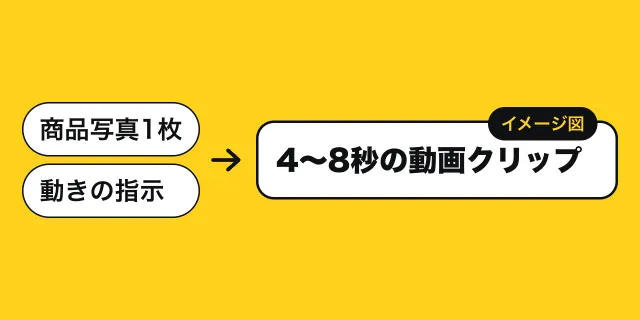
- アプリ・Webサービス書く売る
海外からの
英文メールが、 日本語で 読めて、 返信の 英文も 整う。 英文メールを
日本語で 読み、 返信の 英文を 整える。 4ステップ。