GoogleどのAIでもまとめる

Meetの自動メモが、
決定事項と宿題の議事録になる。

できあがるもの

会議の自動メモから、決定事項と担当・期限をまとめた議事録の下書き。

先に確認:メモの作成は参加者全員に通知されます。AIに貼る前に社内の決まりを確認。

会議が終わり、自動メモのドキュメントが届いたら使います。〔 〕の中だけ、自分の内容に書き換えます。

PDFで保存(A4・7ページ・791KB)
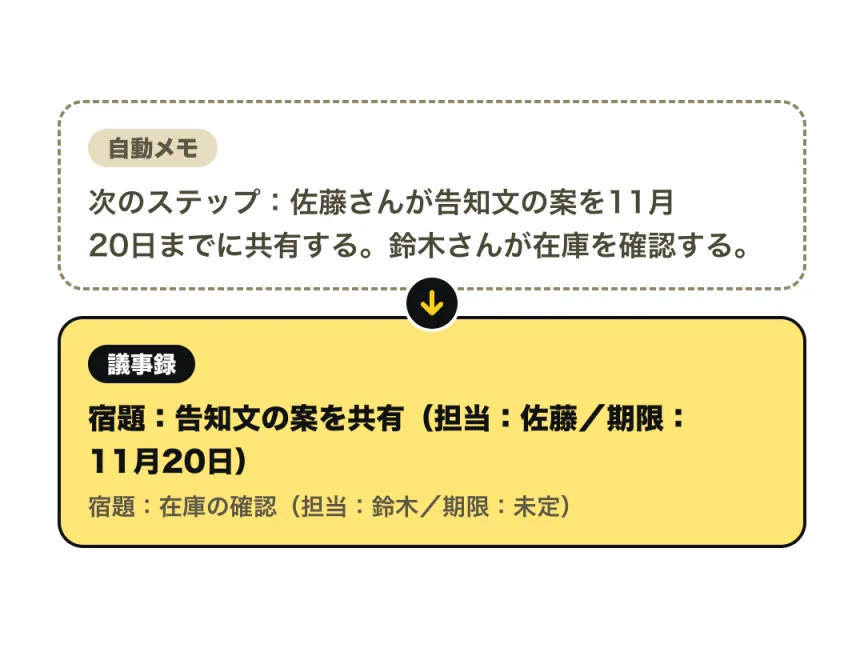
会議の自動メモ「次のステップ:佐藤さんが告知文の案を11月20日までに共有する。鈴木さんが在庫を確認する」が、議事録の宿題「告知文の案を共有(担当:佐藤/期限:11月20日)」「在庫の確認(担当:鈴木/期限:未定)」に整った画面。
議事録に整えるプロンプト7つの枠・タップで開く

そのままAIチャットに貼れます(タップで全選択 → コピー)

役割

会議の自動メモを、社内に送る議事録の形に整える編集アシスタント。

状況

Google Meet の「自動メモ生成」で作られたメモ(概要・次のステップ・詳細など。「決定事項」が入ることもある)がある。出席していない人にも分かる議事録にしたい。送る前に、会議に出た人が中身を確かめる。

入力ここだけ書き換える

会議名と日付:〔ここに書く。例:新商品の打ち合わせ 11月11日〕/出席者:〔例:佐藤・鈴木・田中〕/自動メモ:〔ここに貼る。例:決定事項:販売開始は12月1日。次のステップ:佐藤さんが告知文の案を11月20日までに共有する。鈴木さんが在庫を確認する。詳細:発売記念の値引きをするかは、次回の打ち合わせで決める。〕

作業

次の順に進める。①決定事項はメモの「決定事項」から(その項目がなければ、概要・詳細で「決まった」と書かれた話だけ)、宿題は「次のステップ」から抜き出す。②宿題ごとに担当と期限を書き、メモにないものは「未定」と書く。③未決事項は、「さらなる議論が必要」「意見の相違あり」「保留中」「次回決める」など、決まらなかったとメモに書かれた話だけにする。

制約

メモにない発言・数字・期限・決定は足さない。メモの言い回しがあいまいなところは言い切らず、「要確認」と付ける。出席者への評価や感想は書かない。決定事項・未決事項がメモになければ「なし」と書く。

出力

議事録を1つだけ。1行目に会議名・日付・出席者。続けて「決定事項:」「宿題:」「未決事項:」で始まる行で書き、宿題が複数あるときは1件1行にする。決定事項と宿題の行は省かない。前置きや説明は付けない。

検証

議事録を出したあと、別に、メモにない内容が入っていないか、担当と期限がメモと同じかを点検し、結果を2〜3行で報告する。違いがあれば、直した議事録を出し直す。

最短ルート

準備するのは、「自動メモ生成」が使える Google アカウント(職場・学校のアカウントか、対象の Google AI プラン)と、ChatGPT や Gemini など、いつも使っているAIです。

次の2つだけで始められます。

  1. パソコンで会議に参加したら、画面右上の「自動メモ生成」アイコンを押し、「メモの作成を開始」を押す。
  2. 会議のあとに届くメモのドキュメントを開き、中身を「議事録に整えるプロンプト」の〔 〕に貼って送る。出た議事録の担当・期限をメモと見比べてから共有する。

前提

必要な環境・費用・日本での利用
必要な環境
職場や学校を通じて設定した Google アカウントか、対象の Google AI プランが必要だと、Meet ヘルプにあります。Google AI Pro・Ultra の登録者が、自分が主催する会議で使えることは、Google 公式ブログ(2026年6月29日)が案内しています。Google Workspace では Business Standard・Plus、Enterprise Standard・Plus などが対象です(管理者ヘルプ)。パソコンのほか、Android・iPhone・iPad の Meet アプリでも使えると案内されています。組織の管理者の設定によっては使えないことがあります。
費用・無料の範囲
無料の個人アカウントは対象ではありません。各プランの料金は、この記事では確認していません。
日本での利用
ヘルプに日本語版があり、日本語の会議でもメモを作れます(2025年3月から。対応は8言語)。Google AI プランは150以上の国や地域で使えるとプランのページにありますが、個人向けプランのメモ機能が日本でも使えるかは、公式の文で確認できていません。

手順

1段階ずつ進めるとき・全3ステップ

「議事録に整えるプロンプト」は、STEP 3 でそのまま送る文です。STEP 1・2 は Google Meet の画面での操作です。

STEP 1 / 3

会議中に「メモの作成を開始」を押す

パソコンで会議に参加したら、画面右上の「自動メモ生成」アイコンを押し、「メモの作成を開始」を押します。始めると、参加者全員にメモが作成されていることが通知され、全員の画面に鉛筆アイコンが表示されます。

前と後

前

会議中、発言をメモに取る

終わってから清書する

後

「メモの作成を開始」を押す

メモが Google ドキュメントに残る

始めたり止めたりできるのは、会議の主催者と、主催者の組織内の参加者です。ホスト管理がオンのときは、会議の作成者・主催者・共同主催者に限られます。途中で止めて、再開することもできます。

会議の前に決めておくなら、Google カレンダーの予定で「Google Meet のビデオ会議を追加」→「ビデオ通話オプション」→「会議の記録」と進み、「Gemini でメモを生成する」をオンにします。

管理者の設定で、会議によっては最初からオンになっています。Business Standard・Plus の組織では、管理者が変えなければ、2026年9月下旬から、主催者を含めて3人以上が招待された予定の会議で最初からオンです(各ユーザーは Meet の設定で変えられます)。管理者が参加前の同意を求める設定(初期値はオフ)にしている組織では、同意の画面が出ます。

対応は日本語を含む8言語で、複数の言語が混ざる会議には対応していません。会議の記録の設定で、会議で話される言語を選べます。遅れて参加した人は「ここまでの要約」を見られます(Android・iOS ではライブの要約に対応していません)。

STEP 2 / 3

会議が終わったら、メモのドキュメントを開く

メモは Google ドキュメントとして、会議の主催者の Google ドライブにある「Google Meet」フォルダに保存されます。メモを共有する人には、会議のあとに、ドキュメントへのアクセス情報がメールで届きます。Google カレンダーの予定にも自動で添付されます。

メモは、短い「クイックメモ」と、長い「完全なメモ」の2つのタブです。項目は「概要」「決定事項」「次のステップ」「詳細」ですが、ヘルプでは「決定事項」は日本語ではベータ版のユーザー向けとされ、会議やアカウントによって項目が変わることがあります。「決定事項」が出ないときは、概要や詳細から、決まったと書かれた話だけを使います。

出力例:メモの一部

決定事項:販売開始は12月1日

次のステップ:佐藤さんが告知文の案を11月20日までに共有する。鈴木さんが在庫を確認する。

詳細:発売記念の値引きをするかは、次回の打ち合わせで決める。

メモを共有する範囲は、「すべての招待済みゲスト(組織外のユーザーも含む)」「組織内の招待済みゲスト」「主催者と共同主催者のみ」の3つから、主催者が選びます。即席の会議では、主催者とメモの作成を始めた人とだけ共有されます。

ヘルプには、要約が不完全・不正確だったり、作られなかったりする場合があると書かれています。原因として、ポリシーに反する内容、接続の問題、会議が短すぎることが挙げられています。

STEP 3 / 3

議事録の形に整えて、確かめてから送る

メモを「議事録に整えるプロンプト」の〔 〕に貼り、ChatGPT や Gemini など、いつも使っているAIに送ります。決定事項・宿題(担当・期限)・未決事項に分ける並べ方は、当サイトの型です。

出力例

新商品の打ち合わせ(11月11日)出席:佐藤・鈴木・田中

決定事項:販売開始は12月1日

宿題:告知文の案を共有(担当:佐藤/期限:11月20日)

宿題:在庫の確認(担当:鈴木/期限:未定)

未決事項:発売記念の値引きをするか(次回の打ち合わせで決める)

メモの「次のステップ」の1文が、担当と期限のついた宿題1件ずつに分かれます。期限が書かれていない宿題は「未定」のまま残ります。

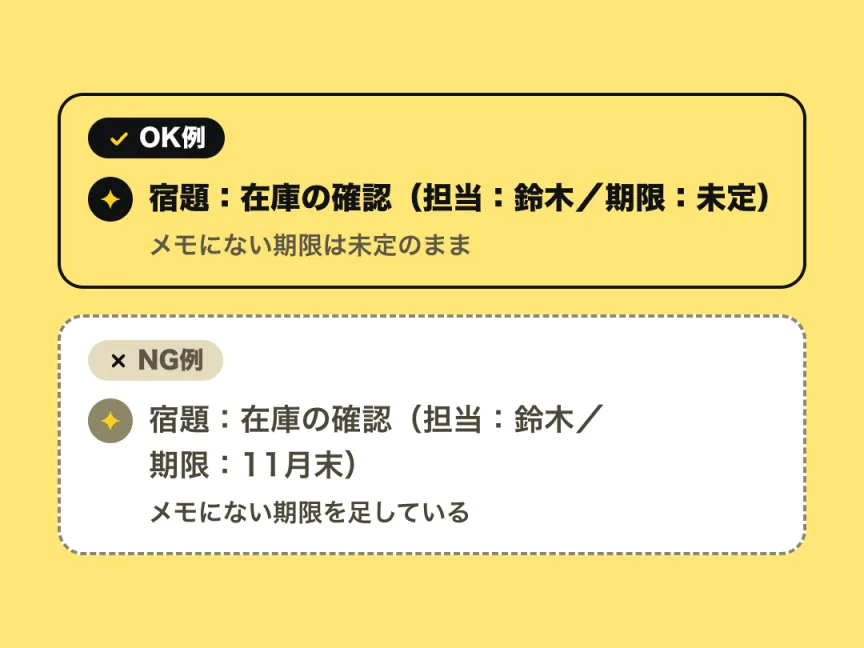
書き方の例。OK例は「宿題:在庫の確認(担当:鈴木/期限:未定)」と、メモにない期限を未定のまま残す形。NG例は「宿題:在庫の確認(担当:鈴木/期限:11月末)」と、メモにない期限を足す形。
当サイトの型にもとづく、書き方の例です。
  1. 決定事項と数字が、メモと会議の内容どおりか見る。
  2. メモにない発言・期限・決定が入っていたら消して、書き直してもらう。
  3. 担当・期限が「未定」の宿題は、決めてから埋める。
  4. 組織の外に送るときは、共有してよい内容だけか見る。

つまずいたとき

うまくいかないときの文つき

うまくいかないときに貼るプロンプト(当サイトの型)(タップで全選択 → コピー)

会議の自動メモを議事録に整える作業が、うまくいきません。
原因として考えられることを3つ、短く教えてください。
そのうえで、入力のどこを直せばよいかを、書き直した入力の例といっしょに見せてください。
分からないことは、決めつけずに「分からない」と書いてください。
メモにない発言や数字は、足さないでください。

うまくいかなかった点:〔ここに書く。例:メモにない期限が書かれていた〕
AIの返答:〔ここに貼る。社外に出せない内容は伏せる〕
こんなとき試すこと公式資料の対応
「自動メモ生成」のアイコンが見当たらないアカウントが職場・学校のものか、対象の Google AI プランかを確かめ、組織の管理者に設定を聞く。Google Meet ヘルプ「Google Meet の「自動メモ生成」」/管理者ヘルプ
「メモの作成を開始」を押せない主催者の組織内の参加者か、ホスト管理がオンになっていないかを確かめる。Google Meet ヘルプ「Google Meet の「自動メモ生成」」
メモが届かない、内容が足りない主催者のドライブの「Google Meet」フォルダと予定の添付を見る。会議が短すぎなかったか、接続に問題がなかったかも見る。Google Meet ヘルプ「Google Meet の「自動メモ生成」」
日本語の会議のメモがおかしい会議で話される言語が日本語になっているか、会議の記録の設定を確かめる。複数の言語が混ざる会議は対象外。Google Meet ヘルプ(自動メモ生成の対応言語)

できないこと・確認できていないこと

  • この記事の手順は、実際に動かして確認したものではありません。議事録に整えるプロンプトと、決定事項・宿題・未決事項の並べ方は当サイトの型で、Google の公式の手順ではありません。画面の名前と手順は Google Meet ヘルプの日本語の表記(11月11日確認)にもとづくパソコンの画面のもので、実際の画面と違うことがあります。
  • 出力例は当サイトが作った一例で、実際のメモやAIの出力は、会議の内容・設定・AIの種類で変わります。
  • 個人向けプランのメモ機能が日本で使えるかは、確認していません。メモが自動で始まるか、参加前の同意を求めるかは組織の管理者の設定しだいなので、管理者に聞いてください。公式資料は11月11日時点の内容で、変わることがあります。
  • 会議の内容をほかのAIに貼ってよいかは、会社の決まりと各AIの規約によります。議事録を送る前に、会議に出た人が中身を確かめてください。

次の会議で使う方は保存を。

次のガイド

一覧