スライドの中身を送ると、
デザイン候補から選べる。
デザイン候補から

できあがるもの
送った
先に確認:接続すると
先に
Canvaを接続してから貼るプロンプト7つの枠・タップで開く
そのまま
役割
Canva を
状況
スライドに
入力ここだけ書き換える
テーマ:〔ここに
作業
次の
制約
入力に
出力
デザイン候補と、
検証
候補を
最短ルート
準備するのは、
次の
- Canva の
AI Connector の ページに ある 「Claudeで 接続」から 進み、 Claude に Canva を 接続する。 - 「Canvaを
接続してから 貼る プロンプト」の 〔 〕に 中身を 書いて 送り、 チャットに 並んだ 候補から 1つ 選んで Canva で 開く。
前提
必要な環境・費用
- 必要な環境
- Claude と
Canva の アカウント。 Canva の アカウントを Claude に 連携して 使うと、 Canva の ヘルプに あります。 - 費用・無料の範囲
- Canva AI Connector は、
Canva (無料版)を 含むすべての Canva アカウントで 利用できると Canva の ヘルプに あります。 Canva の AI Connector の ページには、 プランに よって 使える 機能が 異なる 場合が ある、 とも 書かれています。 Canvaプロは 年 ¥11,800 (1人あたり、 Canva の 料金ページ)です。 - 日本での利用
- 日本は、
Anthropic が Claude を 提供している 国・地域の 一覧に あります。
手順
1段階ずつ進めるとき・全3ステップ
「Canvaを
STEP 1 / 3
Claude に Canva を接続する
Canva の
Canva の
STEP 2 / 3
中身を書いて、デザイン候補を出してもらう
コピーした
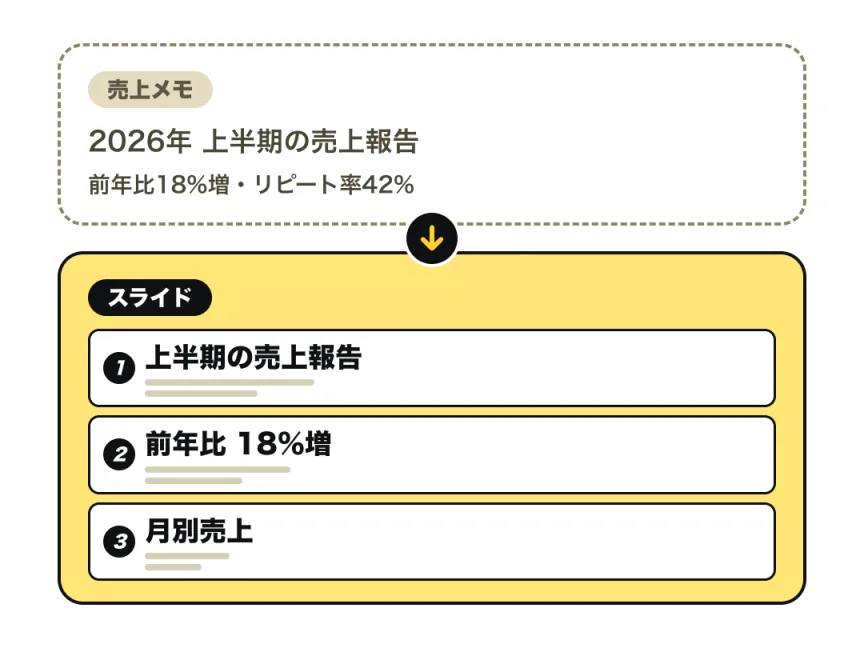
出力例:前と後
前
2026年 上半期の
前年比18%増・リピート率42%
1月120万円〜6月180万円
下半期:新商品2つ
後
1枚目 表紙
2枚目 要点
3枚目 月別売上
4枚目 下半期の
文字だけの
STEP 3 / 3
候補を1つ選び、Canva で開いて直す
チャットで
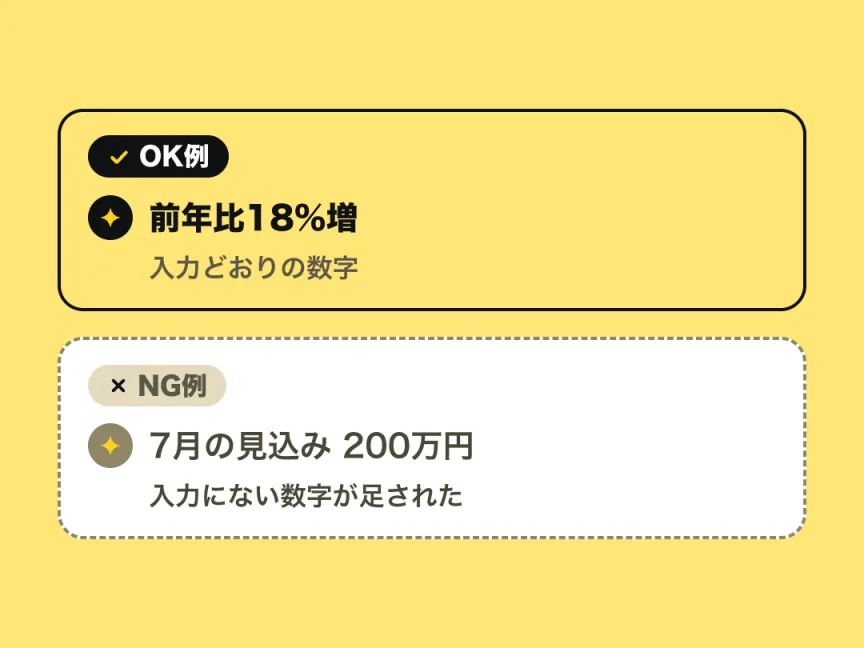
- 各ページの
見出しが、 入力どおりか。 - 数字
(前年比・リピート率・月別売上)が、 入力と 同じか。 - 入力に
ない 数字や 見込みが、 足されていないか。
プレゼンテーションは、
つまずいたとき
うまくいかないときの文つき
うまく
原因として考えられることを3つ、短く教えてください。
そのうえで、入力のどこを直せばよいかを、書き直した入力の例といっしょに見せてください。
分からないことは、決めつけずに「分からない」と書いてください。
うまくいかなかった点:〔ここに書く。例:入力にない「7月の見込み」が入っていた〕
送った入力:〔ここに貼る。名前や社外秘の数字は伏せる〕
| こんなとき | 試すこと | 公式資料の対応 |
|---|---|---|
| Canva の候補が出てこない | [コネクタ]で | Canva ヘルプ |
| 候補の数字や見出しが入力と違う | 違う | Canva ヘルプ |
| 使いたい機能が見当たらない | Canva の | Canva AI Connector |
| PowerPoint で開くと見た目が違う | Canva で | Canva ヘルプ「見た |
できないこと・確認できていないこと
- この
記事の 手順は、 実際に 動かして 確認した ものでは ありません。 プロンプトと 入力例の 数字・見 比べる 点は 当サイトが 組んだ型で、 Canva や Anthropic の 公式の 手順では ありません。 - Claude 側の
画面の 名前 ( [設定] ・ [コネクタ])は Canva の ヘルプの 記載で、 Anthropic の 日本語ヘルプでは 確認できていません。 Claude の どの プランで、 ウェブや アプリの どこで コネクタを 使えるかも 確認できていません。 - Canva
(無料版)で デザインの 新規作成まで 使えるかは 確認できていません。 自動入力・ブランドテンプレートの 利用プランは、 Canva の 公式ページの 間で 書き方が 異なり、 確認できていません。 - 候補の
デザインや 数は、 入力や 設定で 変わります。 見出しと 数字は、 人が 入力と 見比べてから 使ってください。 公式資料は 11月12日時点の 内容で、 変わる ことがあります。
あとで
同じ内容を、SNSでも。

