ChatGPT自動化まとめる

ChatGPT の dot から、
予定とメールのまとめが毎朝届く。

できあがるもの

今日の予定と、返信が必要なメールの一覧が、下書きつきで毎朝届く。送るのは自分で。

先に確認:dot は誤ることがあります。送信や変更は、確認が入る設定にしておく。

〔 〕の中だけ、自分の内容に書き換えます。

PDFで保存(A4・7ページ・887KB)
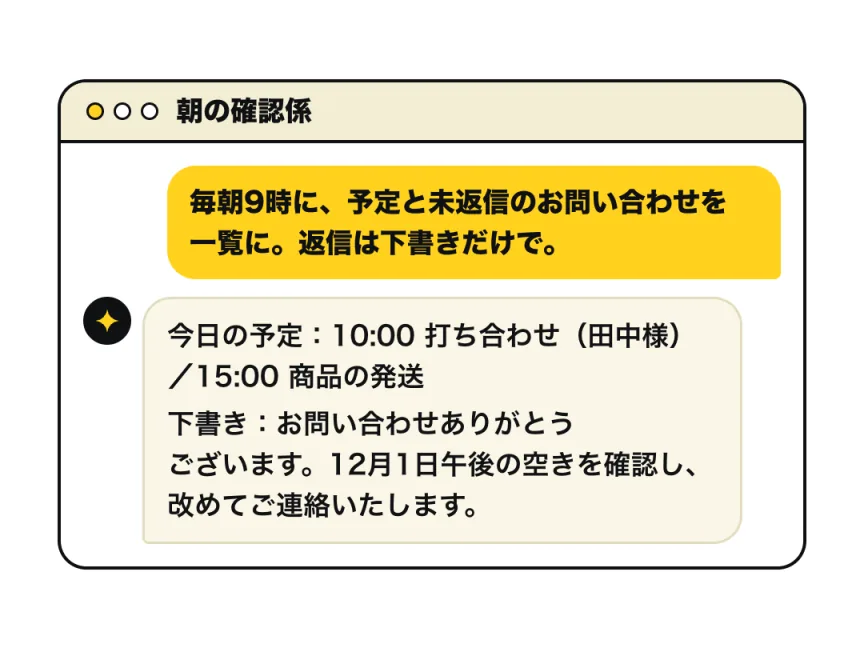
dot とのチャット画面。「毎朝9時に、予定と未返信のお問い合わせを一覧に。返信は下書きだけで。」という依頼に、「今日の予定:10:00 打ち合わせ(田中様)/15:00 商品の発送」と、お問い合わせへの返信の下書きが返ってきた例。
まず貼るプロンプト7つの枠・タップで開く

そのままAIチャットに貼れます(タップで全選択 → コピー)

役割

朝の確認を担当する係。カレンダーとメールを見て、その日に必要なことをまとめる。

状況

小さなお店の仕事で、毎朝、今日の予定とお問い合わせのメールを確認している。メールとカレンダーのプラグインは接続してある。

入力ここだけ書き換える

繰り返す時刻:〔ここに書く。例:平日の毎朝9時(日本時間)〕/お問い合わせの見分け方:〔例:問い合わせフォームから届くメール〕/見る期間:〔例:前日の朝から今まで〕/終わる日:〔例:12月26日。なければ「なし」〕

作業

まず今すぐ1回、次の順でまとめて見せる。①カレンダーの今日の予定を時刻順に並べる。②見る期間に届いた未返信のお問い合わせを探し、1件ずつ要点を1行にまとめる。③返信が必要なものには、返信の下書きを3文以内で書く。内容を確認してもらったら、同じ依頼を繰り返す時刻のスケジュールとして保存する。

制約

メールは送らない。予定の追加・変更・削除はしない。下書きはこの会話に書くだけにする。メールにない事実や約束(値引き・返金・日時の確約)は書かない。分からない点は「確認が必要」と書く。

出力

見出し「今日の予定」「返信が必要なメール」の2つ。メールごとに要点1行と、その下に「下書き:」を付ける。最後に「判断が必要なこと」を1〜2行。

検証

見せる前に、送信や予定の変更をしていないか、下書きにメールにない約束が入っていないかを点検し、「点検:」として1行で添える。

最短ルート

準備するのは、dots が使えるプランの ChatGPT と、つなぐメール・カレンダーのアカウントです。

次の2つだけで始められます。

  1. ChatGPT のアプリで dots を開いて dot を作り、メールとカレンダーのプラグインを接続する。
  2. 「まず貼るプロンプト」の〔 〕を埋めて dot に送り、最初のまとめを確かめてから、毎朝のスケジュールにしてもらう。メールは自分で送る。

前提

必要な環境・対象プラン
必要な環境
ChatGPT のモバイルアプリ、デスクトップアプリ、またはデスクトップのブラウザ(公式の記載)。つなぐメール・カレンダー・ファイルのアカウント。
費用・対象プラン
対象の国・地域の Pro プラン、Business のプレミアムシート、Enterprise プランで使えると、公式の機能ページにあります。料金は公式の料金ページで確かめてください。
日本での利用
日本が対象の国・地域に入るかは、公式ページで確認できていません。公式の対象国・地域の一覧で確かめてください。

手順

作る・任せる範囲・頼む・全3ステップ

「まず貼るプロンプト」は、STEP 3 で dot に送る依頼文です。STEP 1・2 で、つなぐアプリと任せる範囲を先に決めておきます。

STEP 1 / 3

dots を開き、メールとカレンダーをつなぐ

dots の公式ドキュメントでは、dot は、複数のツールやプロジェクトをまたいで作業を進める、常時稼働のエージェントと説明されています。公式の機能ページによると、会話していない間も作業を進め、確認してほしい成果物や、判断が必要なことを届けます。

始め方は次のとおりです。ChatGPT のモバイルアプリ、デスクトップアプリ、またはデスクトップのブラウザで dots を開き、画面の案内に従います。dot に名前を付けて外見をカスタマイズし、メール、カレンダー、ファイルなど、使ってほしいアプリのプラグインを接続します。

設定の例

名前:朝の確認係

接続するプラグイン:メール、カレンダー

つないだアプリでできることの例として、Gmail を接続すると関連するメールを検索でき、Google Drive を接続すると文書を閲覧・更新できる、と公式ドキュメントにあります。

STEP 2 / 3

どこまで任せるかを、ルールと権限で決める

dot には、指定のアクションに対して従うルールの選択肢があり、dots の公式ドキュメントには次の4つが載っています。

ルール公式の説明
確認せずに実行承認を求めずに、指定のアクションを実行する。
指示があれば実行明示的に依頼した場合はそのまま実行し、それ以外は実行直前に確認する。
実行前に確認指定のアクションを実行する前に承認を求める。
ユーザーに引き継ぐユーザー自身にアクションの実行を依頼する。

設定の例(当サイトの案)

メールを読む・予定を見る:確認せずに実行

予定の追加・変更:実行前に確認

メールの送信:ユーザーに引き継ぐ

ChatGPT アプリで設定済みの権限も効きます。dots の公式ドキュメントでは、その権限は dot にも適用され、たとえばメールの閲覧を許可し、送信は許可しないように設定できるとされています。dot の画面からは、プラグインの権限を確認できます。

別の文書として、ChatGPT Work のセキュリティ文書には、アプリの権限は ChatGPT がアプリを使うときにどのタイミングで確認を求めるかを決める設定で、アプリとワークスペースによっては「常に確認」「すべての変更」「重要なアクション」「確認しない」を選べる、とあります。「すべての変更」では、対応している読み取り操作は確認なしで実行でき、変更には確認が必要です。

アカウントに影響を与えたり、情報を共有したりする可能性のあるアクションの前には、自動レビューが行われます。それでも dot は誤ることがあるため、最初は確認が入る設定にして、届く内容に慣れてから広げるのがおすすめです(当サイトの案)。

STEP 3 / 3

朝の確認を頼み、毎朝届くようにする

「まず貼るプロンプト」の〔 〕を埋めて、dot に送ります。dot には、ウェブ、モバイル、デスクトップの ChatGPT でメッセージを送れます。最初の1回のまとめが届いたら、中身を確かめてから、スケジュールとしての保存を頼みます。決まった時刻に作業を繰り返すには、スケジュールの保存が必要だと公式ドキュメントにあります。

出力例

今日の予定:10:00 打ち合わせ(田中様)/15:00 商品の発送

返信が必要なメール:1件「12月1日の午後、2名で予約できますか」

下書き:お問い合わせありがとうございます。12月1日午後の空きを確認し、改めてご連絡いたします。

判断が必要なこと:12月1日午後の予約を受けるかどうか

点検:送信と予定の変更はしていません。

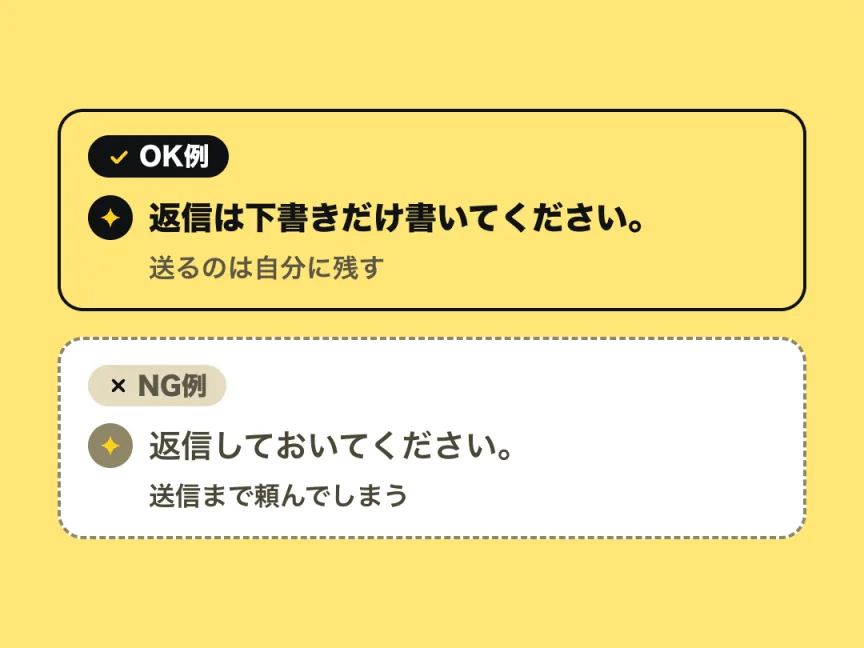
頼み方の例。OK例は「返信は下書きだけ書いてください。」と、送るのは自分に残す頼み方。NG例は「返信しておいてください。」と、送信まで頼んでしまう頼み方。

「指示があれば実行」のルールでは、明示的に依頼した操作はそのまま実行されます。送信を自分に残したいときは、「送らない」「下書きだけ」と依頼文に書きます。「点検」の行は AI の自己申告なので、送信を止める設定は STEP 2 のルールと権限で決めておきます。

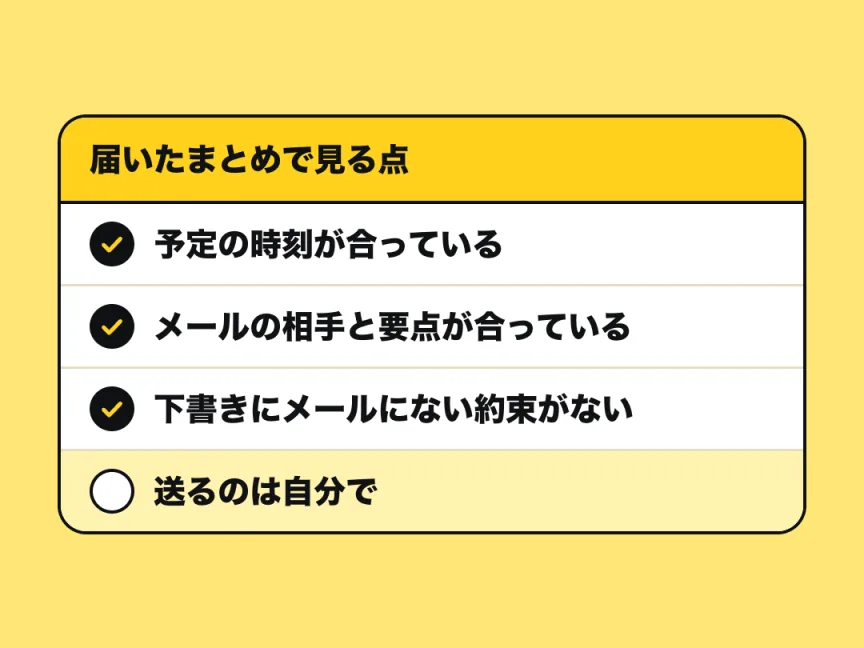
届いたまとめで見る点のチェックリスト。予定の時刻が合っている、メールの相手と要点が合っている、下書きにメールにない約束がない、の3つに印があり、最後の「送るのは自分で」が残っている。

つまずいたとき

うまくいかないときの文つき

うまくいかないときに貼るプロンプト(当サイトの型)(タップで全選択 → コピー)

朝の確認の依頼が、思ったとおりに動いていません。
原因として考えられることを3つ、短く教えてください。
そのうえで、依頼文のどこを直せばよいかを、書き直した依頼文の例といっしょに見せてください。
分からないことは、決めつけずに「分からない」と書いてください。
メールの送信と予定の変更はしないでください。

うまくいかなかった点:〔ここに書く。例:9時になってもまとめが届かなかった〕
送った依頼文:〔ここに貼る。名前や連絡先は伏せる〕
こんなとき試すこと公式資料の対応
毎朝のまとめが届かない時刻・曜日・終わる日を書き直し、スケジュールとして保存するよう、もう一度頼む。dots の公式ドキュメント:決まった時刻に繰り返すにはスケジュールの保存が必要
思っていない作業を進めている「一時停止」を選んで止め、依頼文を直してから頼み直す。dots の公式ドキュメント:一時停止で進行中のメインタスクが止まる
送信や変更を、確認なしで進めてほしくないルールを「実行前に確認」か「ユーザーに引き継ぐ」にし、dot の画面からプラグインの権限も見直す。dots の公式ドキュメント:ルールの選択肢/ChatGPT アプリで設定済みの権限は dot にも適用
dot を使うのをやめたい必要な結果を先に保存してから削除する。dots の公式ドキュメント:削除は取り消せない

できないこと・確認できていないこと

  • この記事の手順は、実際に動かして確認したものではありません。プロンプト、「朝の確認係」の例、ルールと権限の選び方の案は当サイトの型で、公式の手順ではありません。
  • dots の対象は、公式の機能ページで、対象の国・地域の Pro プラン、Business のプレミアムシート、Enterprise プランとされています。日本が対象か、料金、無料で使えるかは確認できていません。
  • アプリの権限の4つの選択肢は ChatGPT Work のセキュリティ文書の記載で、アプリとワークスペースによって選べるものが変わります。ルールと権限の既定の設定、設定画面までの経路は確認できていません。画面の名前は公式の日本語ドキュメントの表記(11月12日確認)で、実際の画面と違うことがあります。
  • 出力の例は一例で、届く内容は、つないだアカウントと依頼で変わります。dot は誤ることがあると公式にあるため、送信・予定の変更・お客様への約束は、人が確かめてから行ってください。

あとで設定する方は保存を。

次のガイド

一覧