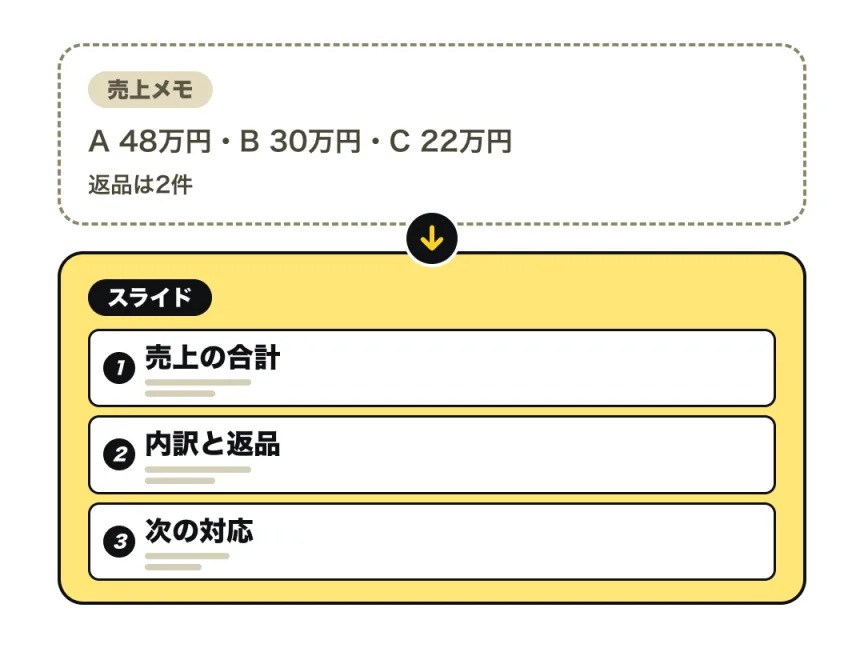
売上メモから、
スライド・Word・表を作る。

できあがるもの
メモから
先に確認:プラグインは
先に
スキルを入れてから貼るプロンプト7つの枠・タップで開く
そのまま
役割
Claude Code に
状況
売上メモを、
入力ここだけ書き換える
売上
作業
pptx スキルを
制約
入力に
出力
ファイル1つ。
検証
ファイルを
最短ルート
準備するのは、
次の
- Claude Code の
入力欄で /plugin marketplace add anthropics/skillsを送り、 続けて /plugin install document-skills@anthropic-agent-skillsを送って、 開いた 詳細画面で 入れる 範囲を 選ぶ。 - 「スキルを
入れてから 貼る プロンプト」の 〔 〕に 売上メモを 書いて 送り、 できた .pptx を 開いて 数字を 確かめる。
前提
必要な環境・費用
- 必要な環境
- Claude Code。
公式 docs に、 Pro・Max・Ultra・Team・Enterprise または Console の アカウントが 必要で、 無料の claude.ai プランには 含まれないと あります。 入れ方は、 macOS・Linux・WSL が curl -fsSL https://claude.ai/install.sh | bash、Windows PowerShell が irm https://claude.ai/install.ps1 | iexで、入れた あと claudeで始めます。 - 費用・無料の範囲
- Claude Code の
利用には 上の アカウントが 必要です。 料金は Anthropic の 公式ページで 確認してください (この 記事では 確認していません)。 - 日本での利用
- 日本は、
Anthropic が 提供している 国・地域の 一覧に あります (公式ページ)。
手順
全4ステップ・行を差し替えて頼む
「スキルを
プラグインの/plugin のclaude plugin list で
STEP 1 / 4
メモを、スライドの .pptx にする
pptx スキルは、
出力例
スライド3枚の
1枚目|売上の
2枚目|内訳と
3枚目|次の
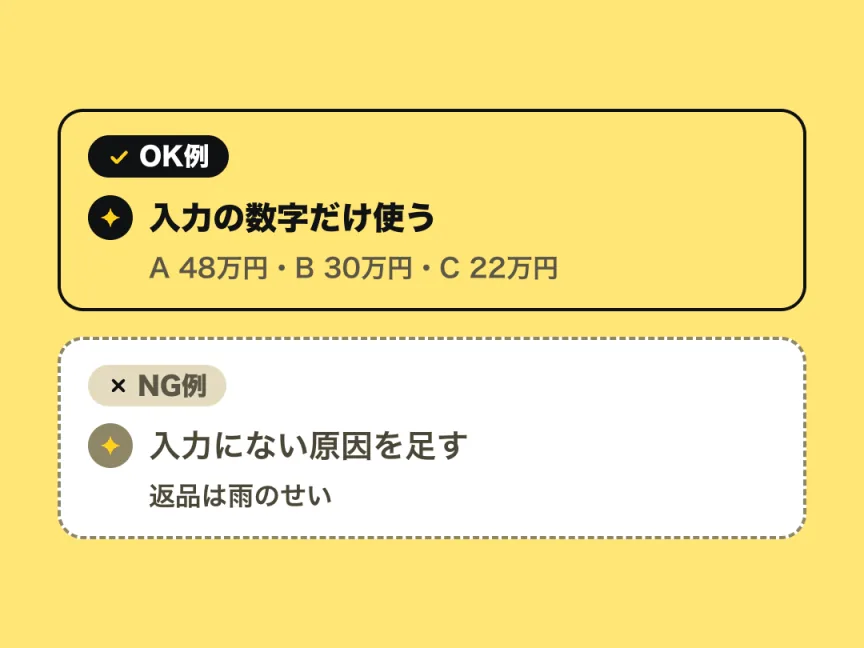
確認は、
STEP 2 / 4
同じメモを、Word の文書にする
docx スキルは、
「作業:」の
作業:docx スキルを使って、入力を1ページの報告書(.docx)にする。題名は「売上の報告」、見出しは「売上の合計」「内訳と返品」「次の対応」にする。出力例
報告書1ページの
題名:売上の
売上の
内訳と
次の
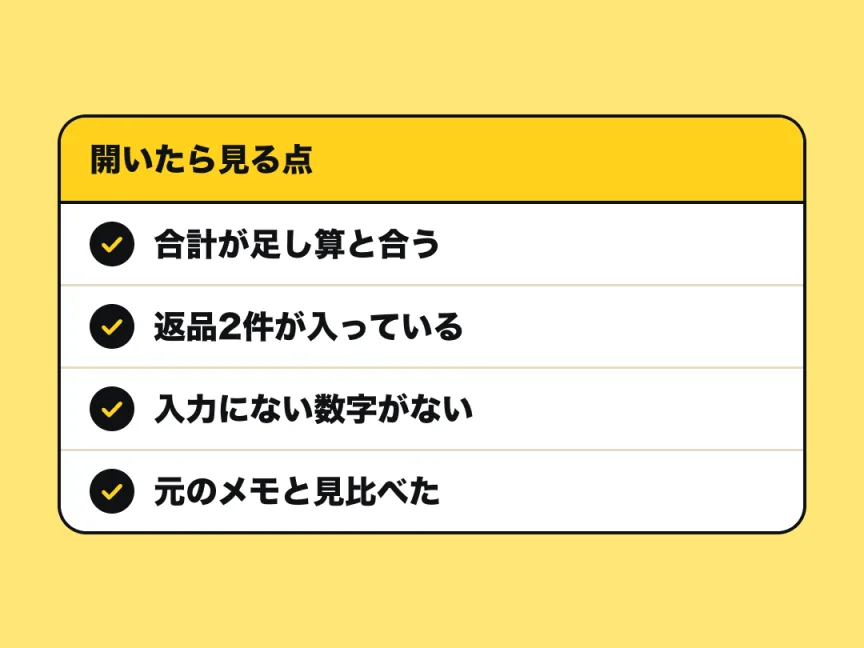
SKILL.md には、
STEP 3 / 4
数字を、合計つきの表にする
xlsx スキルは、
「作業:」の
作業:xlsx スキルを使って、入力の売上を表(.xlsx)にする。商品ごとの売上(万円)と、合計の行を作る。合計は数式で入れる。出力例
表1枚の
商品A|48 商品B|30 商品C|22
合計|100
SKILL.md には、
STEP 4 / 4
PDF を、1つにまとめる
pdf スキルは、
この
出力例
まとめた
順番:a.pdf → b.pdf → c.pdf
ページ数:3つの
まとめた
つまずいたとき
うまくいかないときの文つき
うまく
原因として考えられることを3つ、短く教えてください。
そのうえで、頼む文のどこを直せばよいかを、書き直した例といっしょに見せてください。
分からないことは、決めつけずに「分からない」と書いてください。
うまくいかなかった点:〔ここに書く。例:頼んだのに、スキルが使われなかった〕
表示されたメッセージ:〔ここに貼る。個人情報は伏せる〕
| こんなとき | 試すこと | 公式資料の対応 |
|---|---|---|
| 入れたのに、スキルが使われない | claude plugin list か/plugin の | Claude Code docs |
| `/plugin` が動かない | claude -p のような/plugin はclaude で | Claude Code docs |
| Excel の合計が空欄やエラーだった | 「数式を | xlsx の |
| できたファイルの数字がメモと違う | 違う | README の |
できないこと・確認できていないこと
- この
記事の 手順は、 実際に 動かして 確認した ものでは ありません。 スキルの 入れ方と 各スキルの 説明は、 anthropics/skills の README・marketplace.json・各 SKILL.md と、 Claude Code の 公式 docs にもと づきます (11月9日確認)。 「スキルを 入れてから 貼る プロンプト」と 「作業:」の 言い 回しは 当サイトの 型で、 公式の 言い方では ありません。 - 出力の
例は 一例です。 実際の ファイルの 中身や 見た 目は、 依頼・設定・環境で 変わります。 pptx・docx・xlsx の SKILL.md には LibreOffice (soffice)などを 使う 手順が あり、 自分の PCに 必要か どうかは 確認していません。 保存先や プラグイン画面の 表示も、 実際の 画面と 違う ことがあります。 - README には、
これらの スキルは デモと 学習の ための もので、 重要な 作業に 頼る 前に 自分の 環境で 十分に 確かめるよう 書かれています。 数字や 文面は、 人が 元の メモと 見比べてから 使います。 会社の 資料や 個人情報を 入れて よいかは、 会社の 決まりや サービスの 規約で 決まり、 この 記事は 判断しません。 - 公式資料は
11月9日時点の 内容です。 anthropics/skills は 更新が 続いていて、 スキルの 中身や 入れ方の 画面は 変わる ことがあります。 日本は 提供している 国・地域の 一覧に ありますが、 その ページには 2026年11月12日発効と 書かれています。 document-skills 以外の スキルは 扱いません。
あとで
同じ内容を、SNSでも。

