Claude Code自動化

毎回の頼み方が、SKILL.md で
Claude Code から呼び出せる。

できあがるもの

くり返す作業の手順を書いたスキル(SKILL.md)が1つ入り、Claude Code で呼び出せる。

先に確認:出どころの分からないスキルは入れない。入れる前に中身を読む。

〔 〕の中だけ、自分の内容に書き換えます。

PDFで保存(A4・9ページ・967KB)
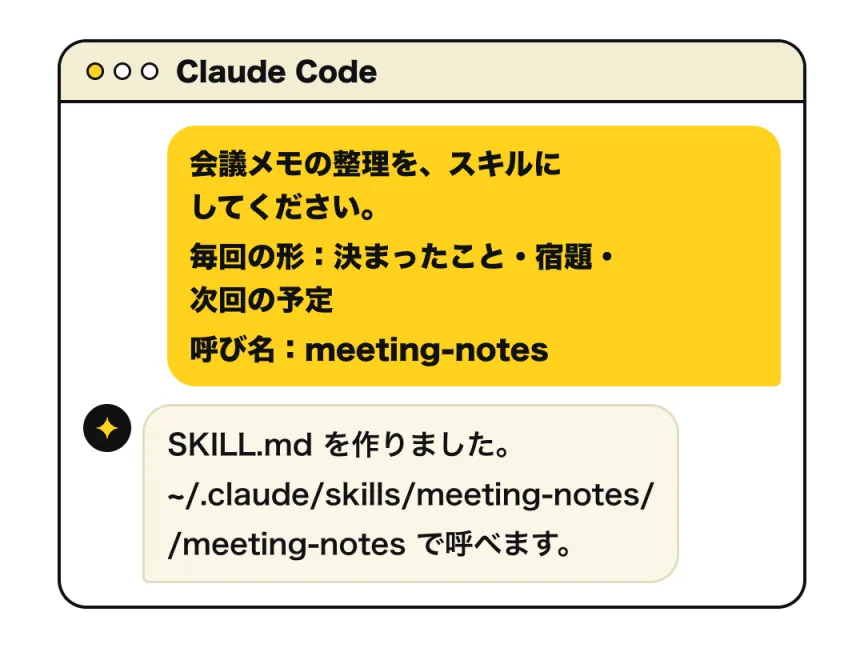
チャットの例。「会議メモの整理を、スキルにしてください。毎回の形:決まったこと・宿題・次回の予定。呼び名:meeting-notes」と送ると、~/.claude/skills/meeting-notes/ に SKILL.md ができ、/meeting-notes で呼べると返ってくる。
まず貼るプロンプト7つの枠・タップで開く

そのままAIチャットに貼れます(タップで全選択 → コピー)

役割

Claude Code で使うスキル(SKILL.md)づくりを手伝うアシスタント。

状況

毎回同じ頼み方をする作業を、スキルにして残したい。スキルは、~/.claude/skills/呼び名/SKILL.md に置くファイルで、手順を書く。

入力ここだけ書き換える

作業名:〔ここに書く。例:会議メモの整理〕/毎回の形:〔例:決まったこと・宿題(担当と期限)・次回の予定の3つに分ける〕/呼び名(半角の小文字・数字・ハイフン):〔例:meeting-notes〕/守ること:〔例:メモにない事実は足さない〕

作業

次の順に進める。①入力に足りない点があれば、作る前に質問する。②~/.claude/skills/呼び名/SKILL.md を作る。先頭の --- の間に name と description を書く。description は、何をするかと、どんなときに使うかを1〜2文で書く。その下に、毎回の形を守る手順を番号で書く。③作った場所と、ファイルの中身をそのまま見せる。

制約

入力にある作業と形だけで書き、手順や事実を足さない。同じ名前のフォルダがすでにあるときは上書きせず、先に知らせる。コマンドを実行する行(!`コマンド` の形)と allowed-tools は書かない。SKILL.md 以外のファイルは作らない。

出力

作った場所(パス)と、SKILL.md の全文。最後に、呼び出し方を2行で。1行目は /呼び名、2行目は自動で使われやすい頼み方の例。~/.claude/skills が Claude Code の起動時になかったときは、/reload-skills の実行が要ることも添える。

検証

作ったあと、name が呼び名と同じか、description に使う場面が入っているか、入力にない手順が入っていないかを点検し、結果を2〜3行で報告する。見つかれば直す。

最短ルート

準備するのは、Claude Code が使える状態と、いつも同じ頼み方をしている作業1つです。

次の2つだけで始められます。

  1. ターミナルで claude を起動し、「まず貼るプロンプト」の〔 〕を自分の作業に書き換えて送る。
  2. SKILL.md ができたら(~/.claude/skills が Claude Code の起動時になかったときは、先に /reload-skills を実行)、作業の頼み方を送るか、/呼び名 と入力して、スキルを呼び出す。

前提

必要な環境・費用
必要な環境
Claude Code には、Pro・Max・Ultra・Team・Enterprise のいずれかのプラン、または Console アカウントが必要と、公式にあります。無料の claude.ai プランには含まれません。ターミナルで操作し、対応 OS は macOS 13.0 以上、Windows 10 1809 以上、Ubuntu 20.04 以上などです。
日本での提供
Anthropic の提供対象の国・地域のページに、日本が載っています(11月9日確認)。変わることがあります。
費用・入力の扱い
プランの料金と、入力した内容の扱いは、Anthropic の公式ページで確認してください(この記事では確認していません)。

手順

1段階ずつ進めるとき・全4ステップ

「まず貼るプロンプト」は、STEP 2・3 の SKILL.md づくりをまとめて頼む文です。プロンプトを使わず、STEP 3 の手順で自分でフォルダとファイルを作ることもできます。

STEP 1 / 4

Claude Code を使える状態にする

Claude Code は、ターミナル(コマンドを打つ画面)で動くツールです。公式の「おすすめ」の入れ方は、次のコマンドです(macOS・Linux、Windows 上で Linux を動かす WSL)。

ターミナルに貼る(macOS・Linux・WSL)(タップで全選択 → コピー)

curl -fsSL https://claude.ai/install.sh | bash

Windows(PowerShell)に貼る(タップで全選択 → コピー)

irm https://claude.ai/install.ps1 | iex

入れたあと、作業するフォルダでターミナルを開き、claude と入力します。初回は、ブラウザの案内に沿ってログインします。対応するプランやアカウントがないと使えません(前提を参照)。

STEP 2 / 4

スキルにする作業を1つ決める

公式は、同じ指示・チェックリスト・複数の手順を何度もチャットに貼っているときに、スキルを作るよう勧めています。いつも貼っている頼み方がある作業を、1つ選びます。

決めるのは、作業の名前、毎回の形、呼び名、守ることの4つです。呼び名は、フォルダの名前(SKILL.md に name を書いたときは、その名前)が /呼び名 になります(公式)。Agent Skills の概要には、name は半角の小文字・数字・ハイフンで64字以内、claude と anthropic の語は使えないとあります。

例:毎回の頼み方を、決めごとにまとめる

前

会議のメモを、決まったことと宿題と次回の予定に分けて。

宿題は担当と期限もつけて。

メモにないことは足さないで。

後

作業名:会議メモの整理

毎回の形:決まったこと・宿題(担当と期限)・次回の予定

呼び名:meeting-notes

守ること:メモにない事実は足さない

最初は、手順を3〜5行で言える作業が向いています(当サイトの案)。

STEP 3 / 4

SKILL.md を置く

スキルは、SKILL.md を入れたフォルダです。置き場所は、公式の一覧にいくつかあります。ここで使うのは、次の個人用とプロジェクト用の2つです。

置き場所使える範囲
個人用:~/.claude/skills/<スキル名>/SKILL.mdどのフォルダで開いても使える
プロジェクト用:.claude/skills/<スキル名>/SKILL.mdそのプロジェクトのフォルダ。Git などで共有すれば、チームも受け取れる

最短ルートでは、個人用の場所に作ります。「まず貼るプロンプト」を送ると、Claude Code に作るよう頼めます。自分で作るときは、フォルダを作って、中に SKILL.md を保存します。

フォルダを作る(ターミナル)(タップで全選択 → コピー)

mkdir -p ~/.claude/skills/meeting-notes

SKILL.md の例(当サイトの例)(タップで全選択 → コピー)

---
name: meeting-notes
description: 会議メモを「決まったこと」「宿題」「次回の予定」に整理する。会議メモの整理を頼まれたときに使う。
---

会議メモを、次の3つに分けて整理する。
1. 決まったこと
2. 宿題(担当と期限をつける)
3. 次回の予定
メモにない事実は足さない。

先頭の --- の間は、Claude にいつ使うかを伝える部分で、その下は、スキルが使われるときに Claude が従う手順です(公式)。description には、何をするかと、どんなときに使うかを書きます。

Claude Code の公式文書では、name は省略でき(省略するとフォルダ名になります)、description が勧められています。Agent Skills の概要と README は、name と description の2つを書く形です。この記事の例は、2つとも書きます。

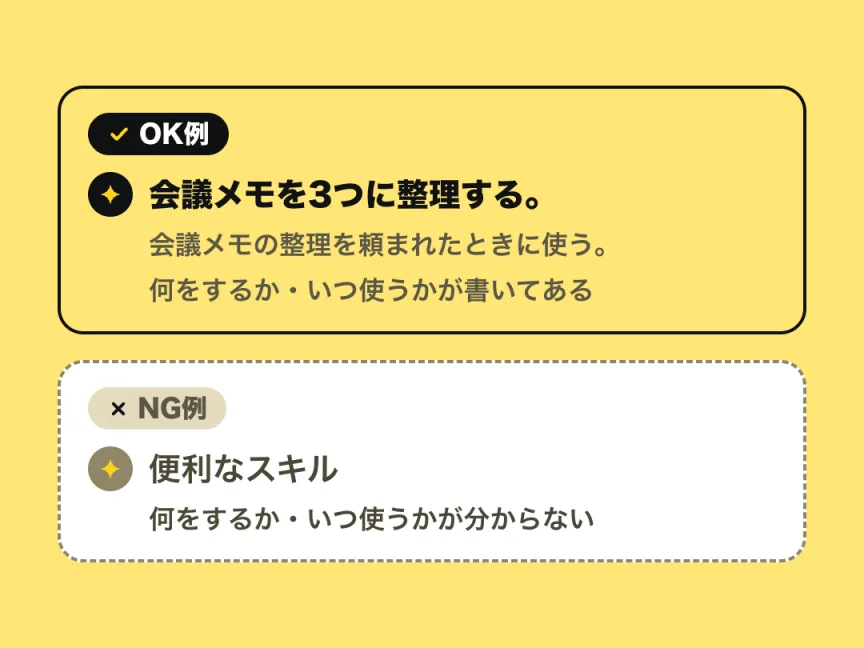
description の書き方の例。OK例は「会議メモの整理を頼まれたときに使う」と、何をするか・いつ使うかが書いてある形。NG例は「便利なスキル」と、何をするか・いつ使うかが分からない形。
当サイトの型にもとづく、書き方の例です。

すでにあるスキルを入れるとき。 Anthropic の公式リポジトリ anthropics/skills は、Claude Code のプラグインのマーケットプレイス(配布元の一覧)として登録できると、README にあります。Claude Code の中で、次の2行を送ります。

Claude Code の中で送る(README の例)(タップで全選択 → コピー)

/plugin marketplace add anthropics/skills
/plugin install example-skills@anthropic-agent-skills

セッションの中で /plugin install を送っても、すぐには入りません。詳細の画面が開き、入れる範囲(user・project・local)を選びます。README は、このリポジトリのスキルを、デモと教育の目的のみで提供するものとし、大事な作業に使う前に、自分の環境で十分に確かめるよう書いています。プラグインは、使う人の権限で任意のコードを実行できると、公式のセキュリティ文書にあります。

STEP 4 / 4

呼び出して、結果を確かめる

スキルは、Claude が関連すると判断したときに自動で使われます。/スキル名 で直接呼ぶこともできます(公式)。まず、いつもの頼み方を送ります。公式のスキル集から入れたときは、/プラグイン名:スキル名 の形で呼びます。

出力例:メモが3つに分かれる

前

来週のレビュー会は水曜に変更。

資料は田中が金曜まで。

予算の件は次回に回す。

後

決まったこと:レビュー会は水曜に変更

宿題:資料(田中・金曜まで)

次回の予定:予算の件

  1. 出てきた結果が、SKILL.md に書いた「毎回の形」になっているか見る。
  2. 元のメモと見比べて、メモにない事実が足されていないか見る。
  3. 他の人に渡す前に、読み返す。
  4. 形が違うときは、SKILL.md の手順を直して、同じ頼み方をもう一度送る。
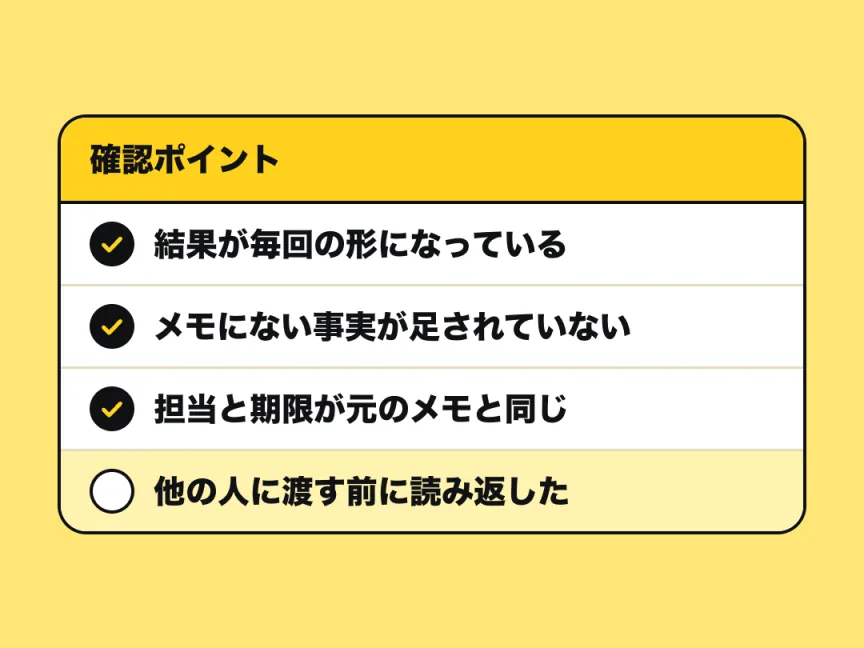
確認ポイントの例。結果が毎回の形になっている、メモにない事実が足されていない、担当と期限が元のメモと同じ、は確認済み。他の人に渡す前に読み返した、は未確認で、最後に確認する行。

スキルを追加・編集・削除したあとは、Claude Code を再起動しなくても、同じセッションに反映されると、公式にあります。ただし、セッションの開始時になかった最上位の skills フォルダを新しく作ったときは、/reload-skills を実行します。そのフォルダは Claude Code がまだ見ていないので、あとで中を変えるたびにも /reload-skills が要ります。

つまずいたとき

うまくいかないときの文つき

うまくいかないときに貼るプロンプト(当サイトの型)(タップで全選択 → コピー)

Claude Code のスキルが、うまく動きません。
原因として考えられることを3つ、短く教えてください。
そのうえで、SKILL.md のどこを直せばよいかを、直した部分の例といっしょに見せてください。
分からないことは、決めつけずに「分からない」と書いてください。

うまくいかなかった点:〔ここに書く。例:頼んでも、スキルが使われない〕
スキルの場所と呼び名:〔ここに書く。例:~/.claude/skills/meeting-notes/SKILL.md、/meeting-notes〕
こんなとき見ること公式資料の対応
`/呼び名` で呼べない。スキルが見つからない場所と名前を見る。~/.claude/skills/<スキル名>/SKILL.md の形で、ファイル名が SKILL.md か。セッションの開始時になかった最上位の skills フォルダを新しく作ったなら、/reload-skills を実行する(あとで中を変えるたびにも要る)。Claude Code Docs「Extend Claude with skills」
頼んでも、スキルが自動で使われないdescription に、何をするかと、どんなときに使うかを具体的に書く。/呼び名 で直接呼ぶ方法もある。Claude Code Docs(先頭の --- の間は、Claude にいつ使うかを伝える)
同じ名前のスキルが2つある個人用とプロジェクト用で同じ名前なら、個人用が先に使われる。名前を変える。Claude Code Docs(同じ名前のときの優先順位)
入れたスキルが、思わぬ動きをしそうSKILL.md を読み、公式の例にある !コマンド の形の行や、allowed-tools がないか見る。allowed-tools は、承認なしで使える道具を増やす設定で、使える道具を絞る設定ではない。Claude Code Docs(allowed-tools)/Agent Skills の概要(信頼できる出どころのみ)

できないこと・確認できていないこと

  • この記事の手順は、実際に動かして確認したものではありません。インストール・置き場所・呼び出し方・入れ方は、Claude Code Docs と Agent Skills の概要、anthropics/skills の README にもとづきます(11月9日確認)。SKILL.md の例とプロンプトは当サイトが組んだもので、公式の手順ではありません。読んだのは個人用・プロジェクト用の置き場所と公式マーケットプレイスからの入れ方で、チーム共有の細かい手順、Enterprise の管理設定、claude.ai との同期は扱いません。
  • 出力の例は一例で、実際の出力は、プラン・モデル・入力・スキルの書き方で変わります。スキルがいつも自動で使われるとは限りません。公式資料は11月9日時点の内容で、変わることがあります。
  • 日本語で書いた description や手順が、英語のときと同じように働くかは確認していません。コマンドや画面の名前は、英語版の公式文書によります。

あとで使う方は保存を。

次のガイド

一覧