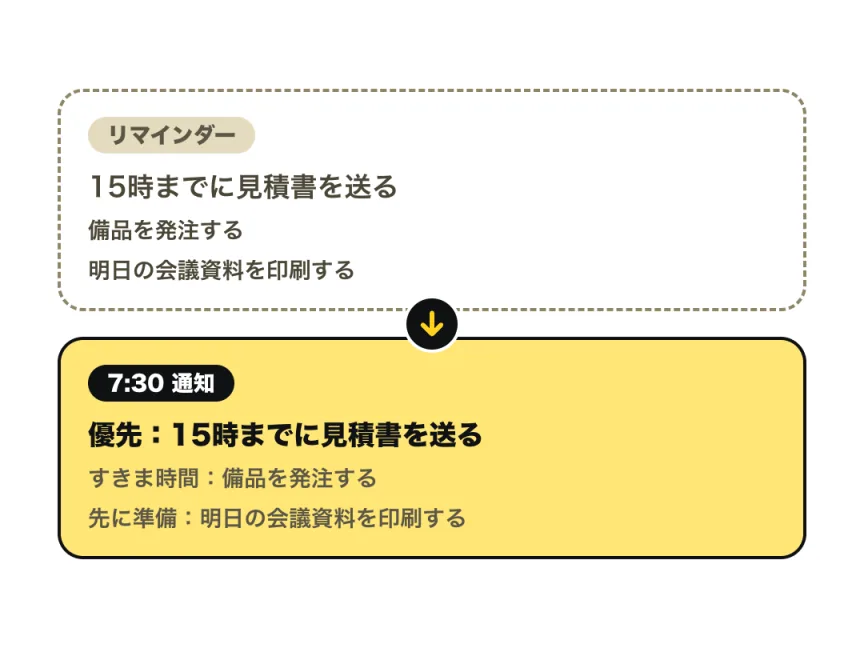
今日やる順番が3行で、
毎朝iPhoneに届く。
毎朝

まず貼るプロンプト7つの枠・タップで開く
そのまま
役割
朝の
状況
iPhoneの
入力ここだけ書き換える
リマインダー:〔ここに
作業
次の
制約
入力に
出力
次の
検証
出す前に、
最短ルート
準備するのは、
次の
- ショートカット App の
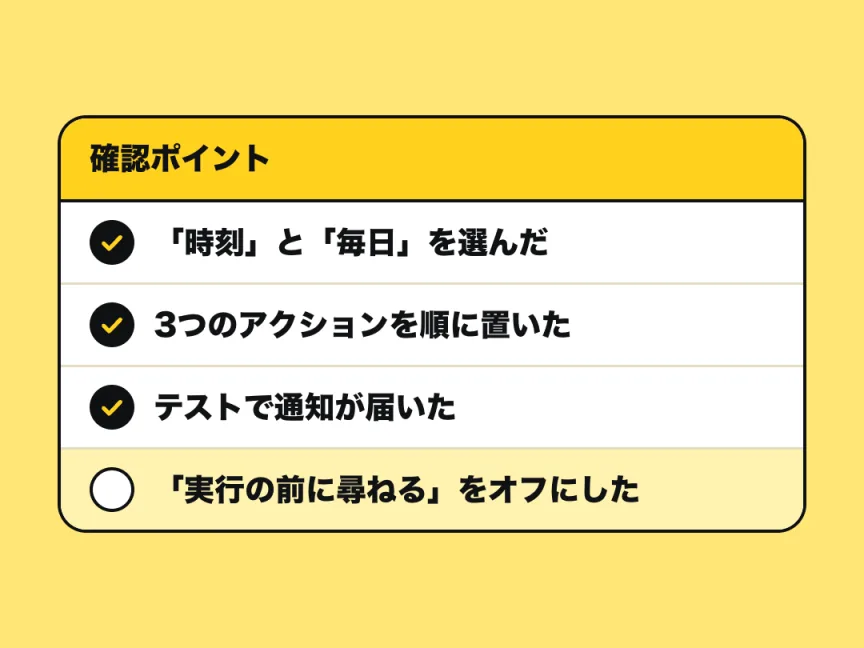
「オートメーション」で 「個人用オートメーションを 作成」を 選び、 作動機能の 「時刻」で、 実行する 日 (毎日)を 選ぶ。 - 「リマインダーを
検索」 「モデルを 使用」 「通知を 表示」の 順に アクションを 置き、 「モデルを 使用」に 「まず貼る プロンプト」を 入れる。 - 「実行の
前に 尋ねる」を オフに して、 「尋ねない」を 選ぶ。
前提
必要な環境・費用
- 必要な環境
- iPhone と、
ショートカット App。 「モデルを 使用」は、 Apple Intelligence の モデルや ChatGPT を 使う アクションです。 Apple Intelligence が 使える iPhone は、 iPhone 16 以降の モデルと iPhone 15 Pro、 iPhone 15 Pro Max と Apple の 公式ページに あります。 - 日本での利用
- Apple Intelligence は、
iOS 18.4 から 日本語で 使えるようになったと、 2025年3月の Apple の 発表に あります。 - 費用・無料の範囲
- ショートカット App、
Apple Intelligence、 ChatGPT、 Claude の 料金と 無料の 範囲は、 この 記事では 確認していません。 Apple の ヘルプ (Mac 用)には、 ChatGPT 拡張機能に アカウントを 使わずに アクセスする 場合の 記載が あります。
手順
4つの時刻ごと・全4ステップ
「まず貼る
STEP 1 / 4
7:30 今日の順番を3行で通知する
- 「オートメーション」を
タップし、 右上の ボタンから 「個人用オートメーションを 作成」を 選ぶ。 - 作動機能の
「時刻」を 選び、 実行する 日 (毎日)を 選ぶ。 - 「アクションを
追加」から 「リマインダーを 検索」 「モデルを 使用」 「通知を 表示」の 順に 置く。 「モデルを 使用」には 「まず貼る プロンプト」を 入れ、 入力の 〔 〕に 「リマインダーを 検索」の 結果を 入れる。 - 「実行の
前に 尋ねる」を オフに して、 「尋ねない」を 選ぶ。
「モデルを
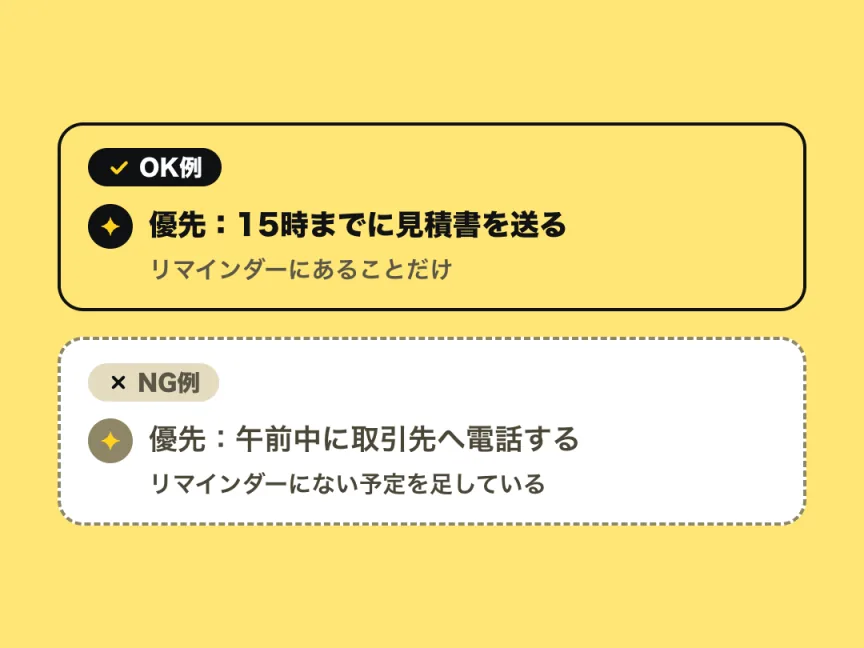
出力例
優先:15時までに
すきま時間:備品を
先に
作った
STEP 2 / 4
8:10 たまった通知を「通知の要約」で読む
朝に
出力例:前と後
前
配送:お荷物は
グループ:明日の
ほか
後
荷物は
グループで、
要約は
STEP 3 / 4
15:00 コピーした返信を丁寧に直す
書いた
- 新しい
ショートカットに、 「アクションを 追加」から 「クリップボードを 取得」 「モデルを 使用」 「クリップボードに コピー」の 順に 置く。 - 「モデルを
使用」に、 下の プロンプトを 入れる。 - 返信の
下書きを コピーして ショートカットを 実行し、 返信欄に 貼り付ける。
プロンプト
内容と日付は変えず、入力にないことは足さないでください。
書き直した文だけを出してください。
文:〔ここに「クリップボードを取得」の結果を入れる〕
出力例:前と後
前
明
後
明日は
ショートカットを
STEP 4 / 4
18:30 明日の最初の一手を通知する
STEP 1 と
プロンプト
入力にないことは足さず、時刻は入力のまま書いてください。
リマインダー:〔ここに「リマインダーを検索」の結果を入れる〕
明日の
出力例
明日の
通知を
つまずいたとき
うまくいかないときの文つき
うまく
考えられる原因を3つ、短く教えてください。
そのうえで、アクションの並びと「モデルを使用」に入れる文のどこを直せばよいかを、直した例といっしょに見せてください。
分からないことは、決めつけずに「分からない」と書いてください。
うまくいかなかった点:〔ここに書く。例:通知が4行以上になる〕
アクションの並び:〔ここに書く。例:リマインダーを検索→モデルを使用→通知を表示〕
| こんなとき | 試すこと | 公式資料の対応 |
|---|---|---|
| 「モデルを使用」が見つからない | Apple サポートの | Apple サポート |
| 時刻になっても、実行してよいか聞かれる | 「実行の | ショートカット ユーザガイド |
| 通知が長い、リマインダーにないことが入る | プロンプトの | 対応する |
| 作ったあと、動くか確かめたい | オートメーションの | ショートカット ユーザガイド |
できないこと・確認できていないこと
- この
記事の 手順は、 実際に 動かして 確認した ものでは ありません。 通知の 3行・1行の 形と、 プロンプトは 当サイトの 型で、 Apple の 公式の 手順では ありません。 - 時刻を
選ぶ 画面の 細部、 「リマインダーを 検索」の 条件の 付け方、 「モデルを 使用」で 選べる モデルの 名前、 通知の 要約を オンに する 場所、 画面ロック中にも 動くかどうかは、 公式資料で 確認できていません。 ChatGPT と Gemini の アプリ自体が ショートカットの アクションを 持つかも 確認できず、 扱っていません。 - 画面の
名前は Apple の 日本語の ヘルプの 表記で、 一部は iOS 16・17 向けの 版です。 公式資料は 11月12日時点の 内容で、 変わる ことがあります。 - 出力の
例は 一例で、 実際の 出力は、 モデル・設定・ 入力で 変わります。 通知は 確認用と して 読み、 期限や 相手の ある 予定は 元の リマインダーで 確かめてください。
あとで
同じ内容を、SNSでも。

