Google画像をつくる自動化

自分専用の画像生成アプリが、
2行の指示で形になる。

できあがるもの

画風をカードで選んで画像を作る、自分専用のアプリ。コードは Gemini の Canvas が書きます。

先に確認:公開リンクを知る人はアプリのデータを見て編集できます。個人情報は入れない。

〔 〕の中だけ、自分の内容に書き換えます。

PDFで保存(A4・8ページ・845KB)
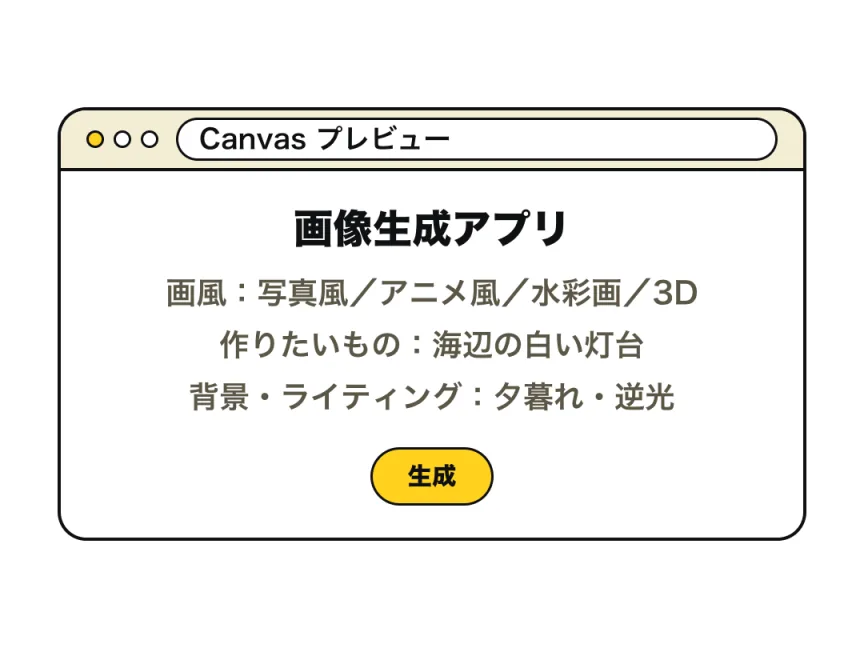
Canvas のプレビューに、画像生成アプリの画面が出た例。画風(写真風・アニメ風・水彩画・3D)、作りたいもの「海辺の白い灯台」、背景とライティング「夕暮れ・逆光」の欄と、「生成」ボタンが並んでいる。
まず貼るプロンプト7つの枠・タップで開く

そのままAIチャットに貼れます(タップで全選択 → コピー)

役割

コードを書けない人の代わりに、Gemini アプリの Canvas で小さなアプリを作る開発アシスタント。

状況

自分だけが使う画像生成アプリを作りたい。コードは書けない。できたアプリは、自分でプレビューを動かして確かめる。

入力ここだけ書き換える

選べる画風:〔ここに書く。例:写真風・アニメ風・水彩画・3D〕/選べる項目:〔例:背景・ライティング〕/アプリの名前:〔例:画像メーカー〕

作業

次の順に進める。①画像生成AIできれいな画像を作るコツを、プロンプトに入れる要素として5つ以内にまとめ、先に見せる。②そのコツを参考に、画風をカードで選び、作りたいものを書いて「生成」を押すと、選んだ画風と項目を組み込んだプロンプトで画像を1枚作るアプリを作る。画像の生成を組み込めないときは、その旨を1行で書く。

制約

画像の生成には Gemini の機能を使い、ほかのサービスの登録やAPIキーが要る作りにしない。名前・連絡先・顔写真を入れさせる欄は作らない。画面の文字は日本語にし、ボタンと入力欄は大きくする。

出力

①のコツの短い一覧と、Canvas のプレビューで動くアプリを1つ。説明は3行以内。

検証

アプリを出したあと、画風カードと項目が入力のとおりにそろっているか、「生成」を押したときに組み込まれるプロンプトが①のコツに沿っているかを自分で点検し、2〜3行で報告する。足りなければ、直したアプリを出し直す。

最短ルート

準備するのは、Gemini アプリ(パソコンのブラウザかスマホ)と、ログインした Google アカウントです。

次の2つだけで始められます。

  1. いつものチャットで「画像生成AIで、きれいな画像を作るコツを教えてください。」と送る。
  2. 同じ会話で、テキストボックスの下の「ファイルを追加」(スマホは「追加」)から「Canvas」を選び、「これらを参考に、画像生成アプリを作ってください。」と送る。1回で頼むときは、Canvas を選んで「まず貼るプロンプト」を送る。
  3. プレビューで画風カードと「生成」ボタンを見て、画像を出すときはパネル右下の「Gemini 機能を追加」から頼む。

前提

必要な環境・費用
必要な環境
Gemini アプリ(パソコンのブラウザ、Android、iPhone・iPad)。Canvas はスマホでもプレビューと共有ができます。アプリに画像の生成などの Gemini の機能を足せるのは、Gemini アプリにログインしている18歳以上の方だけと、公式ヘルプにあります。
費用・無料の範囲
Canvas はすべての Gemini ユーザーが使えると、公式ページにあります。使える量にはプランごとの上限があり、AI プランなしが標準で、Google AI Plus・Pro・Ultra で多くなります。Canvas だけの回数の上限は、公式ページで確認できませんでした。
日本での利用
Canvas は Gemini アプリが使えるすべての言語と国で使えると公式ページにあり、Gemini アプリの対象には日本と日本語が含まれています。

手順

1段階ずつ進めるとき・全4ステップ

「まず貼るプロンプト」は、STEP 1・2 をまとめて、Canvas を選んだ状態で一度に頼む文です。2行で進めるときは、STEP 1 と STEP 2 の文を順に送ります。

STEP 1 / 4

いつものチャットで、先にコツを聞く

いきなり「作って」とは頼まず、まだ Canvas を選ばない普通のチャットで、画像生成のコツを1行で聞きます。同じ会話で続けると、次の STEP の「これら」で、この答えを指せます。この2段の進め方は、Google の公式の手順ではありません。

1行目(そのまま貼れます)(タップで全選択 → コピー)

画像生成AIで、きれいな画像を作るコツを教えてください。

出力例

1. 主役を具体的に書く(例:海辺の白い灯台)

2. 画風を決める(写真風・アニメ風・水彩画など)

3. 背景と場所を足す

4. ライティングを決める(夕暮れ・逆光など)

5. 構図を決める(アップ・引き)

STEP 2 / 4

Canvas を選んで、「これらを参考に」と頼む

同じ会話で、パソコンはテキストボックスの下の「ファイルを追加」、スマホは「追加」を押し、「Canvas」を選んでから送ります。

2行目(そのまま貼れます)(タップで全選択 → コピー)

これらを参考に、画像生成アプリを作ってください。

出力例:プレビューの画面

画風:写真風/アニメ風/水彩画/3D(カードで選ぶ)

作りたいもの:〔入力欄〕例:海辺の白い灯台

背景・ライティング:〔選ぶ欄〕例:夕暮れ・逆光

「生成」ボタン

この例では、STEP 1 のコツのうち「画風」「背景」「ライティング」が、選ぶ欄になっています。Canvas のパネル右上の「コード」でコードが、上部の「プレビュー」で画面が見られます。

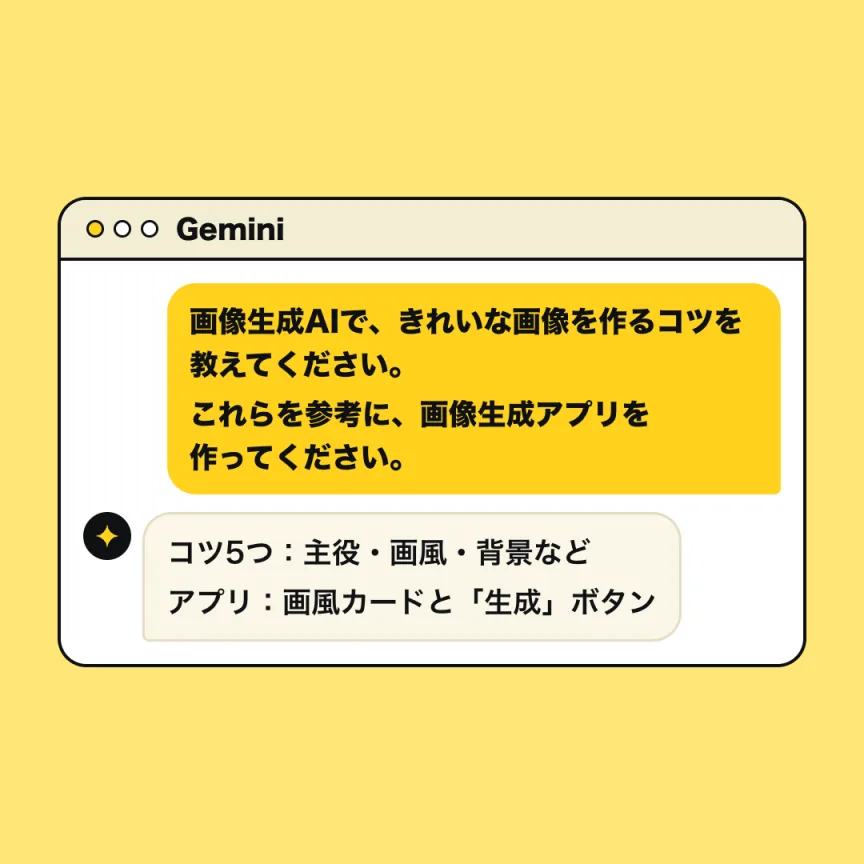
Gemini とのチャット画面。1行目「画像生成AIで、きれいな画像を作るコツを教えてください。」と2行目「これらを参考に、画像生成アプリを作ってください。」を送り、コツの一覧と、画風カードと「生成」ボタンのあるアプリが返ってくる流れ。

STEP 3 / 4

画像が出るようにして、便利な機能を足す

公式ヘルプには、テキストや画像の生成など、Gemini を利用した機能をアプリに追加できるとあります。パネル右下の「Gemini 機能を追加」から、次の一文で頼みます。

画像を出すときの一文(そのまま貼れます)(タップで全選択 → コピー)

選んだ画風カードと入力した内容から、画像を1枚生成して表示するようにしてください。

続けて、使いやすくする案を聞きます。アプリの直しはチャットで頼めて、Canvas の変更は自動で保存されます。

使いやすさを聞く一文(そのまま貼れます)(タップで全選択 → コピー)

もっと使いやすくするには、何を足せばよいですか。案を3つ挙げて、そのままアプリに足してください。

出力例

1. できた画像を保存するボタン

2. 前回選んだ画風と項目を残す

3. 画風カードに小さな見本を付ける

STEP 4 / 4

不具合は、起きたことをそのまま書く

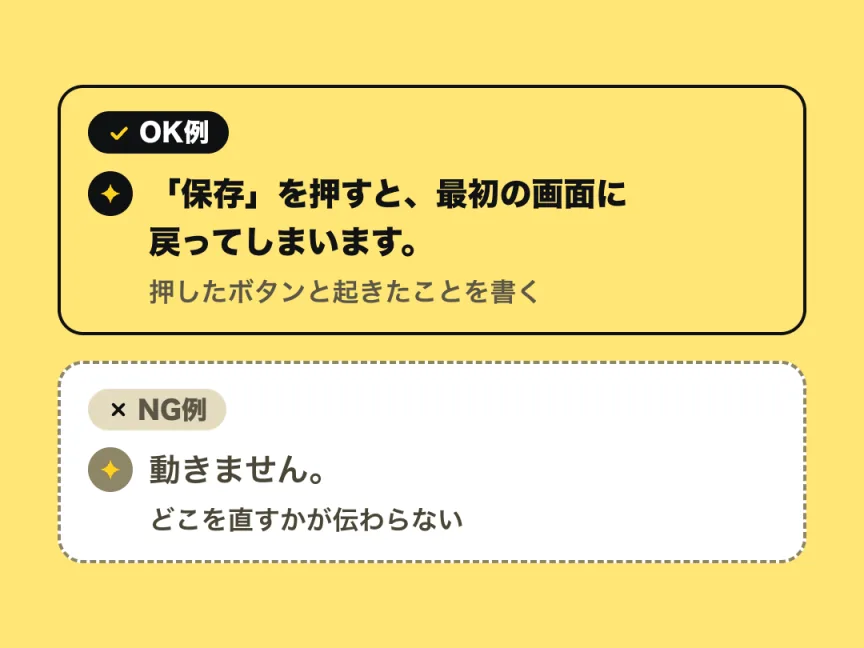
動きがおかしいときは、押したボタンと、そのあと画面がどうなったかを、そのまま書いて直してもらいます。「動きません」だけより、どこを直すかが伝わります(当サイトの型)。

不具合を伝える一文(そのまま貼れます)(タップで全選択 → コピー)

「保存」を押すと、最初の画面に戻ってしまいます。画像を保存したあとも、今の画面のままになるように直してください。
不具合の伝え方の例。OK例は「「保存」を押すと、最初の画面に戻ってしまいます。」と、押したボタンと起きたことを書く形。NG例は「動きません。」とだけ書く形。

エラーやログは、パネルの「コンソールを表示」から見られます。出ている文をそのままチャットに貼って頼む方法もあります。

人に見せるときは、パネルの右上の「共有とエクスポート」から「公開リンクをコピー」を押します。公開リンクを知る人はアプリのデータを見て編集できると、公式ヘルプにあります。アプリには個人情報を入れず、共有するのは人に見られてよい内容のアプリだけにします。

つまずいたとき

うまくいかないときの文つき

うまくいかないときに貼るプロンプト(当サイトの型)(タップで全選択 → コピー)

Canvas で作った画像生成アプリが、思ったとおりに動きません。
考えられる原因を3つ、短く教えてください。
そのうえで、どこをどう直すかを先に書いてから、アプリを直してください。
分からないことは、決めつけずに「分からない」と書いてください。

起きたこと:〔ここに書く。例:「生成」を押しても画像が出ない〕
コンソールに出た文:〔ここに貼る。なければ「なし」〕
こんなとき試すこと公式資料の対応
Canvas が選べないテキストボックスの下の「ファイルを追加」(スマホは「追加」)から「Canvas」を選び、送り直す。Gemini アプリ ヘルプ「Canvas」
「生成」を押しても画像が出ないパネル右下の「Gemini 機能を追加」から、画像を生成する機能を足すよう頼む。ログインと年齢(18歳以上)も確かめる。Gemini アプリ ヘルプ「Canvas」(Gemini の機能をアプリに追加する)
エラーで画面が出ない「コンソールを表示」でエラーを見て、その文をチャットに貼って直してもらう。Gemini アプリ ヘルプ「Canvas」(エラーとログ)
人に見せたい公開リンクを知る人はデータを見て編集できる。アプリには個人情報を入れない。Gemini アプリ ヘルプ「Canvas の安全性とセキュリティ」

できないこと・確認できていないこと

  • この記事の手順は、実際に動かして確認したものではありません。先にコツを聞いてから「これらを参考に」と頼む流れと、プロンプト・不具合の書き方は、Google の公式の手順ではありません。ボタンの名前は Gemini アプリ ヘルプの日本語の表記(11月11日確認)です。
  • Canvas で作ったアプリが実際に画像を出すか、どんな画像が出るかは確認していません。出力の例は一例で、Gemini の答えとアプリの形は、頼むたびに変わります。
  • Canvas だけの利用回数の上限と、無料で作れる画像の枚数は、公式ページで確認できませんでした。公式資料は11月11日時点の内容で、変わることがあります。
  • Gemini に入れた内容の扱いは、Gemini アプリのプライバシー ハブにあります。人のレビュアーに見られたくない情報は入れないよう書かれています。生成した画像の使いみちは、この記事では扱いません。

あとで作る方は保存を。

次のガイド

一覧