Google動画をつくる画像をつくる

写真1枚が、カメラの動きを
言葉で指定した動画になる。

できあがるもの

写真1枚から、カメラの動きを言葉で選んだ3〜10秒の動画を作る。

先に確認:権利のある写真だけを使う。人が写るなら先に確認。

〔 〕の中だけ、自分の内容に書き換えます。

PDFで保存(A4・7ページ・729KB)
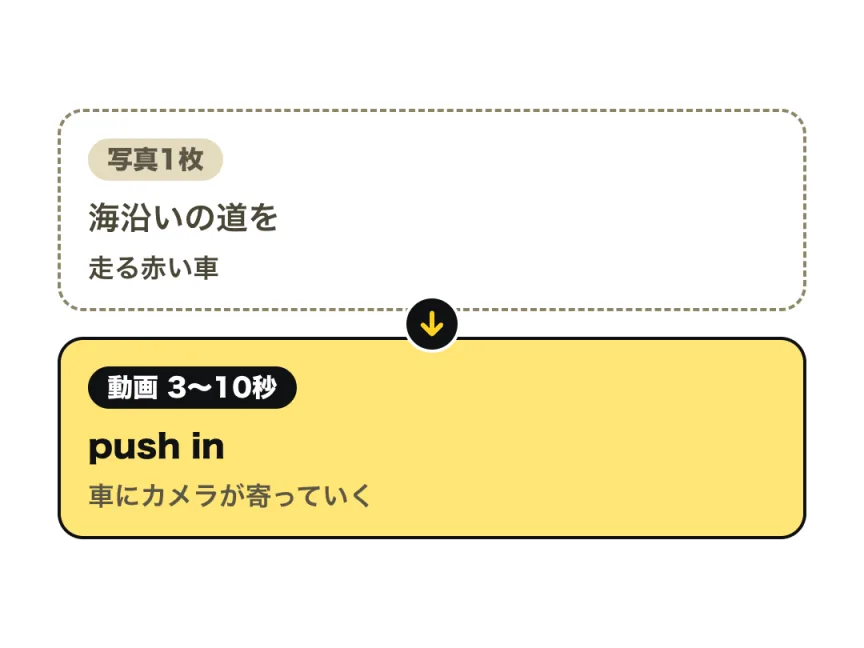
左に写真1枚(海沿いの道を走る赤い車)、右に動画(push in:車にカメラが寄っていく)を並べた比較の画面。
まず貼るプロンプト7つの枠・タップで開く

そのままAIチャットに貼れます(タップで全選択 → コピー)

役割

写真1枚から短い動画をつくる、映像ディレクター。

状況

添付した写真1枚を元に、写真に写っているものをカメラの動きで見せる短い動画を、Gemini の動画作成でつくりたい。できた動画は、自分で見直してから使う。

入力ここだけ書き換える

写真に写っているもの:〔ここに書く。例:海沿いの道を走る赤い車〕/足すカメラの動き:〔ここに書く。例:push in〕

作業

添付した写真を元に、動画を1本つくる。入力の「足すカメラの動き」で、写真に写っているものを撮る。写っているものの形と色は、写真のとおりに保つ。

制約

カメラの動きは、入力の1つだけにする。場面を切り替えず、1つの連続したショットにする。写真にない物や人物は足さない。文字・ロゴ・字幕は入れない。

出力

動画を1本だけ。長さは10秒以内にする。

検証

つくる前に、カメラの動きが入力の1つだけか、写真にない物を足していないかを確かめる。できあがる動画で、写っているものの形と色が写真から変わらないようにする。

最短ルート

準備するのは、動画にしたい写真1枚と、Google AI プランに入ったアカウントの Gemini アプリです。

次の2つだけで始められます。

  1. Gemini の「動画を作成」(スマホでは「動画」)を開き、「画像を追加」で写真を入れて、「まず貼るプロンプト」の〔 〕を書き換えて送る。
  2. できた動画を見て、足したカメラの動きになっているか確かめる。違えば、動きの言葉を1つに絞って書き直し、作り直す。

前提

必要な環境・費用
必要な環境
Gemini アプリ(パソコンのブラウザまたはスマホ)と、個人アカウントの Google AI プラン。18歳未満は使えません。
費用・無料の範囲
無料のままでは動画生成は使えず、Google AI Plus・Pro・Ultra のいずれかが必要です。動画の長さは3〜10秒で、AI Ultra は15秒までです。料金は公式の料金ページで確認してください。
日本での利用
日本語のヘルプと料金ページがあり、日本を対象外とする記載は読んだ範囲にありません。日本での開始時期は確認していません。

手順

1つずつ試すとき・全3ステップ

「まず貼るプロンプト」は、STEP 1〜3 で使い回す文で、入力の〔 〕だけを入れ替えます。足す言葉は3つで、公式の文書で確認できた、カメラの動きの名前を選んでいます。日本語での言い換えと、動きを1つに絞ることは当サイトの説明・型で、公式の記載ではありません。

STEP 1 / 3

push in で、被写体に寄っていく

パソコンでは gemini.google.com の「サイドバーを開く」から「動画を作成」を選びます。スマホのアプリでは、メニューから「動画」を選びます。入力欄の「画像を追加」で写真を選び、「まず貼るプロンプト」を貼って送信します。動画の生成には、数分かかることがあります。

このSTEPで足す言葉は push in です。Gemini Omni の公式プロンプトガイドは、カメラの動きの例として「push in」「punch in」「dolly zoom」を挙げています。

入力例:〔 〕を書き換える

前

写真に写っているもの:〔ここに書く。例:海沿いの道を走る赤い車〕

足すカメラの動き:〔ここに書く。例:push in〕

後

写真に写っているもの:海沿いの道を走る赤い車

足すカメラの動き:push in

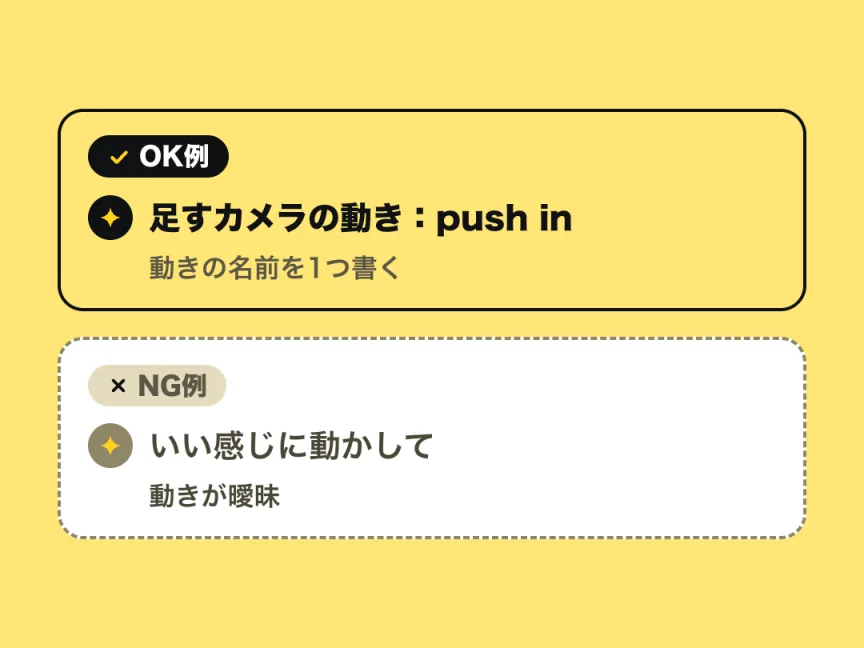
Gemini Omni の開発者向け文書には、写真から動画にするときは、具体的な動きの説明を書くようにとあります。「いい感じに動かして」より、動きの名前を1つ書くほうが、はっきりした指定になります。

書き方の例。OK例は「足すカメラの動き:push in」と、動きの名前を1つ書く形。NG例は「いい感じに動かして」と、動きが曖昧な形。
当サイトの型にもとづく、書き方の例です。

確認は、写真の車が形と色を変えずに映っているか、寄っていく動きのほかに別の動きが混ざっていないか、の2点です。

STEP 2 / 3

drone shot で、高い位置から見下ろす

STEP 1 と同じ画面で、同じ写真のまま、足す言葉だけを drone shot に入れ替えます。Veo 向けの公式プロンプトガイド(Google Cloud)は、「Aerial shot or drone shot」を、航空機やドローンなどを使い、高い位置から撮るショットとして説明しています。Gemini Omni の開発者向け文書にも、「drone shot of a mountain landscape」という例文があります。日本語では、空撮のように高い位置から見下ろす視点にあたります。

入力例:書き換えた入力

写真に写っているもの:海沿いの道を走る赤い車

足すカメラの動き:drone shot

確認は、高い位置から見下ろす形になっているか、車の形と色が写真から変わっていないか、の2点です。

STEP 3 / 3

tracking shot で、動く被写体を追う

最後は tracking shot です。Gemini Omni の開発者向け文書には、「single unbroken tracking shot following a paper airplane」(紙飛行機を追い続ける、切れ目のない1本のトラッキングショット)という例文があります。追いかける対象が要る動きなので、入力には、追う物と、その動きを書き添えます。

入力例:書き換えた入力

写真に写っているもの:海沿いの道を走る赤い車

足すカメラの動き:tracking shot(走る赤い車を追い続ける)

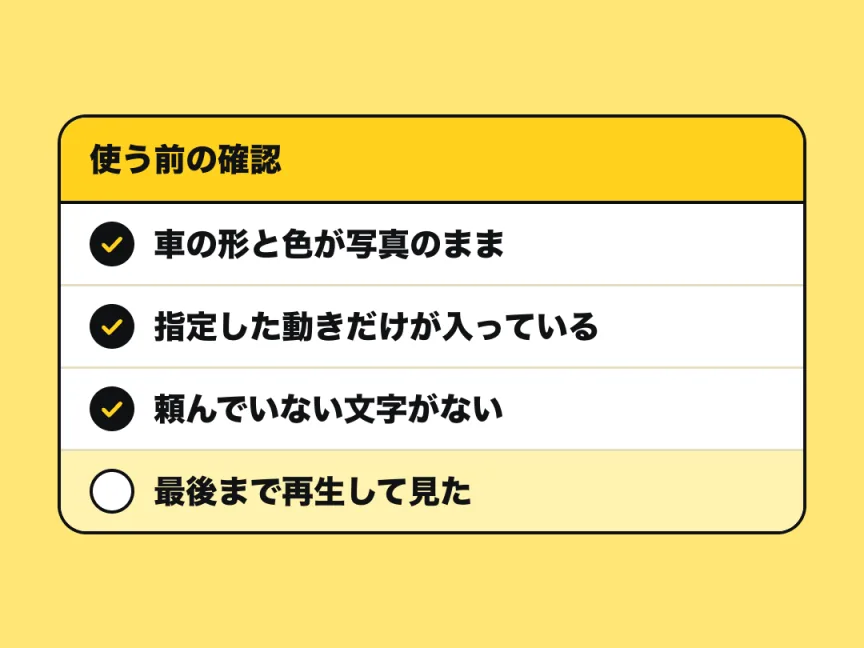
確認は、追っている物が途中で画面から外れないか、場面が切り替わっていないか、の2点です。3つとも見終えたら、使う前に、次の図の4点で動画を見直します。

動画を使う前の確認ポイントの一覧。車の形と色が写真のまま、指定した動きだけが入っている、頼んでいない文字がないの3つにチェックがあり、最後まで再生して見た、の1つが未チェックで強調されている。

つまずいたとき

うまくいかないときの文つき

うまくいかないときに貼るプロンプト(当サイトの型)(タップで全選択 → コピー)

動画づくりが、うまくいきません。
原因として考えられることを3つ、短く教えてください。
そのうえで、入力のどこを直せばよいかを、書き直した入力の例といっしょに見せてください。
分からないことは、決めつけずに「分からない」と書いてください。

うまくいかなかった点:〔ここに書く。例:車が途中から別の物に変わった〕
使った入力:〔ここに貼る。写真に写っているものと、足したカメラの動き〕

このプロンプトは、「動画を作成」ではなく、ふだんのチャットに貼ります。

こんなとき試すこと公式資料の対応
動きが指定と違う。または複数の動きが混ざった足すカメラの動きを1つに絞り、動きの名前(push in など)をそのまま書き直す。動きの名前は Gemini Omni プロンプトガイド。1つに絞ることに、公式の記載はありません。
写真の物が変わった。または物が足された制約の「写真にない物を足さない」を残し、被写体がはっきり写る写真に替える。Gemini Omni 開発者向け文書「use high-resolution images」(アプリでの扱いは未確認)
なかなかできあがらない動画の生成には数分かかることがあるため、しばらく待つ。Gemini アプリ ヘルプ「Gemini アプリで動画を生成する」
「動画を作成」「動画」が見つからない。または作れないGoogle AI プランに入っているか、18歳以上のアカウントかを見る。パソコンは「サイドバーを開く」の中、スマホはメニューの中を探す。Gemini アプリ ヘルプ(Google AI プランが必要・18歳未満は利用不可)

できないこと・確認できていないこと

  • この記事の手順は、実際に動かして確認したものではありません。カメラの動きの言葉の選び方と「まず貼るプロンプト」は当サイトが組んだ型で、Google の公式の手順ではありません。操作と制限は Gemini アプリのヘルプ、動きの名前は Gemini Omni のプロンプトガイドと開発者向け文書、drone shot の説明は Google Cloud の Veo 向けガイドの記載にもとづきます(11月10日確認)。
  • SNS でよく見かける「Orbit 360」「focus pull」は、Gemini Omni の公式ガイドでは、言葉として確認できていません(Veo 向けのガイドには、似た動きの「Arc shot」「Rack focus」があります)。この3つの言葉でどう動くかは、公式に保証されていません。写真がそのまま最初の場面になるかも、公式には書かれておらず、出来は生成のたびに変わります。
  • 1日に作れる本数、画質、画面に見える透かしの有無は、日本語ヘルプで確認できていません。すべての動画に、目に見えない透かし(SynthID)が埋め込まれると、公式の製品ページにあります。人が写る写真の扱いも確認していません。公式資料は11月10日時点の内容で、モデルの名前や機能は変わることがあります。

あとで使う方は保存を。

次のガイド

一覧