読む12分4ステップ公式資料をもとに整理
SNS・ブログ用の背景イラストが、
文字なしの指示で作れる。
文字なしの
できあがるもの
SNS投稿や
〔 〕の
Geminiに
まず貼るプロンプト7つの枠・タップで開く
そのままAIチャットに貼れます(タップで全選択 → コピー)
役割
SNS投稿やブログのアイキャッチに使う、背景イラストの制作を手伝うアシスタント。
状況
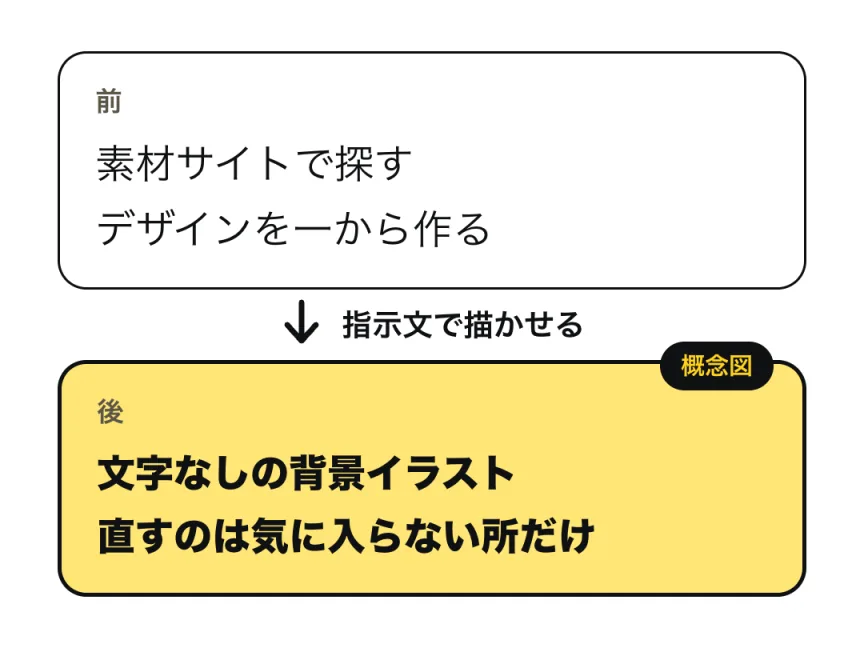
個人や小さなお店で、SNSの投稿やブログのアイキャッチに使う背景イラストがほしい。素材サイトで探したり、デザインを一から作ったりする手間を減らしたい。絵の中に文字は入れず、文字はあとで別のアプリで重ねる。実在する商品の写真は使わず、ゼロから描いたイラストだけを頼む。
入力ここだけ書き換える
投稿のテーマ:〔ここに入れる。例:秋のハンドメイド作品のお知らせ〕/雰囲気:〔例:やわらかい水彩画風、あたたかい色〕/使う場所と形:〔例:ブログのアイキャッチ、横長〕/描いてほしいもの:〔例:落ち葉と木のテーブル〕/文字を重ねる余白:〔例:左側を広めに空ける〕
作業
次の順に進める。①描く絵を、2行で先に言葉で伝える。②その内容で、背景イラストを1枚だけ生成する。③こちらが直したい点を伝えるまで、画像は作り直さない。
制約
絵の中に、文字・数字・ロゴ・看板・ラベルを入れない。実在の人物・ブランド・キャラクターに似せない。商品や食べ物の写真のように見える描き方にしない。指定した雰囲気と余白の位置を守る。分からない点は決めつけず、「要確認」と伝える。
出力
画像は1枚だけ。画像のあとに、「描いたもの」と「入れなかったもの」を1行ずつ書く。そのあと、直したい点を言葉で伝えてほしいと一言添える。
検証
画像を出したあとに、文字・数字・ロゴに見える部分がないか、指定した余白が空いているかを自分で点検し、疑いがあれば挙げる。最後に、人が目で確かめる点(文字の混入・余白・実在のものに似ていないか)を箇条書きで添える。では、背景イラストを1枚、生成して。
最短ルート
準備するのは、
次の
- Geminiの
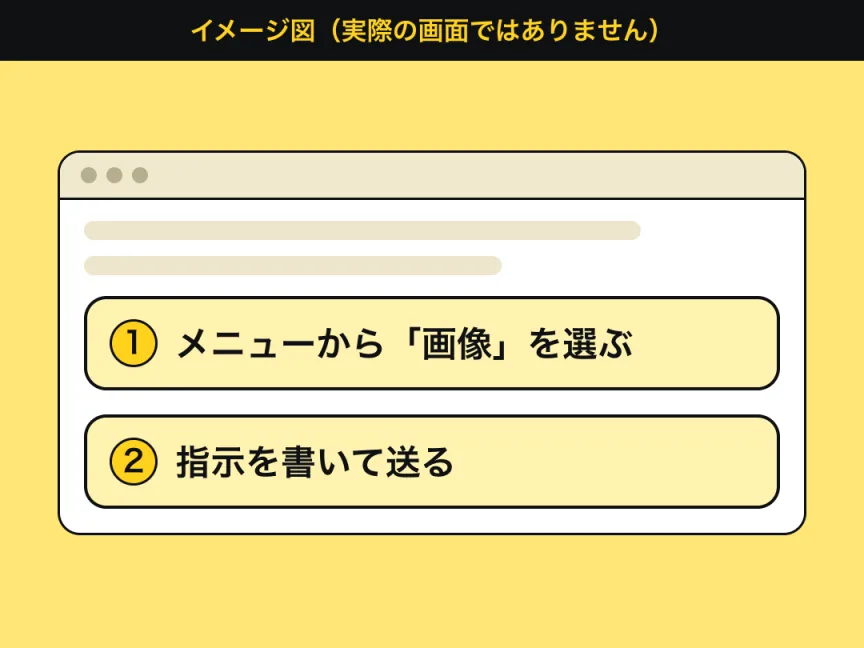
左上の メニュー (パソコンの ウェブでは 「サイドバーを 開く」)から 「画像」を 選ぶ。 見当たらない ときは、 ツールメニューの 「画像を 作成」を 探す。 - 「まず貼る
プロンプト」の 〔ここに 入れる 〕の 部分を 自分の 内容に 書き換え、 貼って 送る。
公式ヘルプでは、
前提
- 一言で
- 文字を
入れない 背景イラストを Geminiに 描かせ、 気に入らない 所だけ 言葉で 直す、 指示の 型。 写真の 加工ではなく、 ゼロから 描かせる 作業です。 公式の 手順は 「プロンプトを 入力して 画像を 生成する」 「生成した 画像の 編集を 頼む」までで、 段取りは 当サイトが 組んだ型です。 - 必要な環境
- ログインした
Gemini アプリ (ウェブ・iPhone・iPad・Android)。 画像の 編集は 18歳以上と、 公式ヘルプに あります。 - 日本での提供
- Gemini ウェブアプリの
対応国・地域に 日本、 対応言語に 日本語が 載っています。 モバイルアプリの 対応言語にも 日本語が あります。 公式の 製品ページにも、 画像生成は Gemini アプリを 利用できる すべての 国と 言語で 使える、と あります (公式、 10月31日確認)。 - 費用・上限
- 公式ヘルプの
一覧表で、 画像生成 (ヘルプでの 名前は Nano Banana 2)は、 Google AI プランなしの 列にも チェックが 付いています。 使用量には 上限が あり、 数字は 示されていません。 プラン・ 上限は 変わる ことがあります。 公式ページで 確認してください。 - 入力する内容
- 公式の
プライバシー ハブは、 レビュアーに 見られたくない 機密情報を 入力しないよう 案内しています。 当サイトの 注意と して、 社内の 情報や 個人情報も、 プロンプトに 入れないでください。 - 作った絵の扱い
- 公式ヘルプは、
第三者の 著作権や プライバシーの 権利を 侵害しない こと、 生成された 内容を 公開や 使用の 前に 自分で 検証して 判断する ことを 求めています。 - 商品画像には使わない
- 実在する
商品の 写真は 扱いません。 描いた 絵を、 実物と 違って 見える 商品画像と して 使う ことは 避けてください。
手順
「まず貼る
STEP 1 / 4
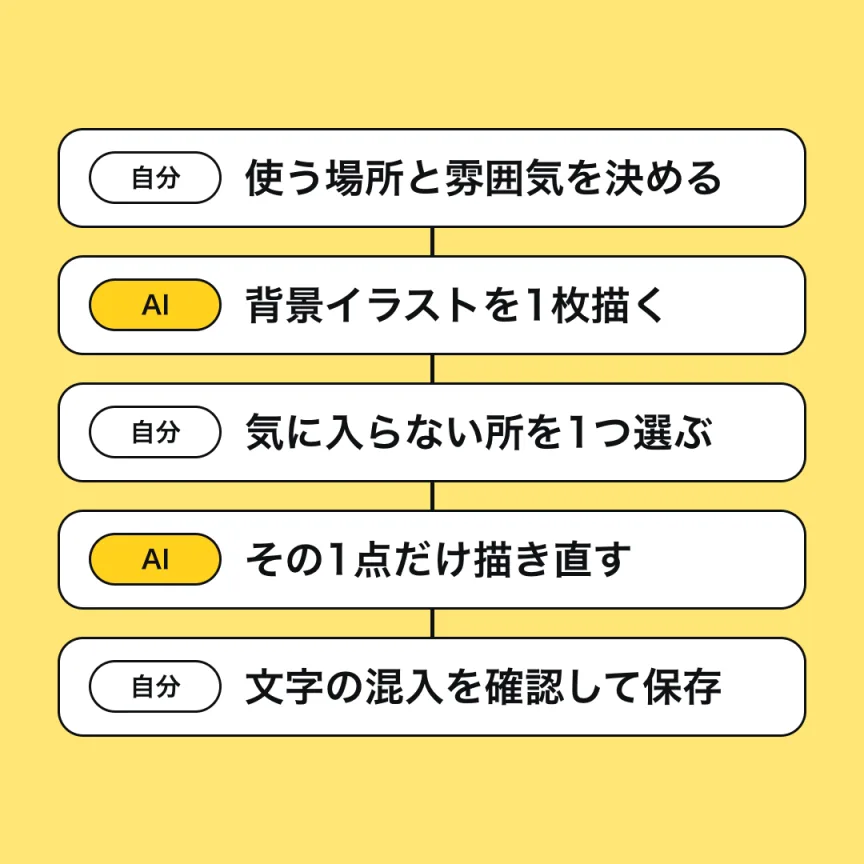
使う場所と雰囲気を決めて、最初の1枚を頼む
この
最初のメッセージ(タップで全選択 → コピー)
公式ヘルプには、
出力イメージ(例)
描いた
入れなかった
直したい点が
形
STEP 2 / 4
気に入らないところだけ、言葉で直す
この
公式ヘルプの
プロンプト(タップで全選択 → コピー)
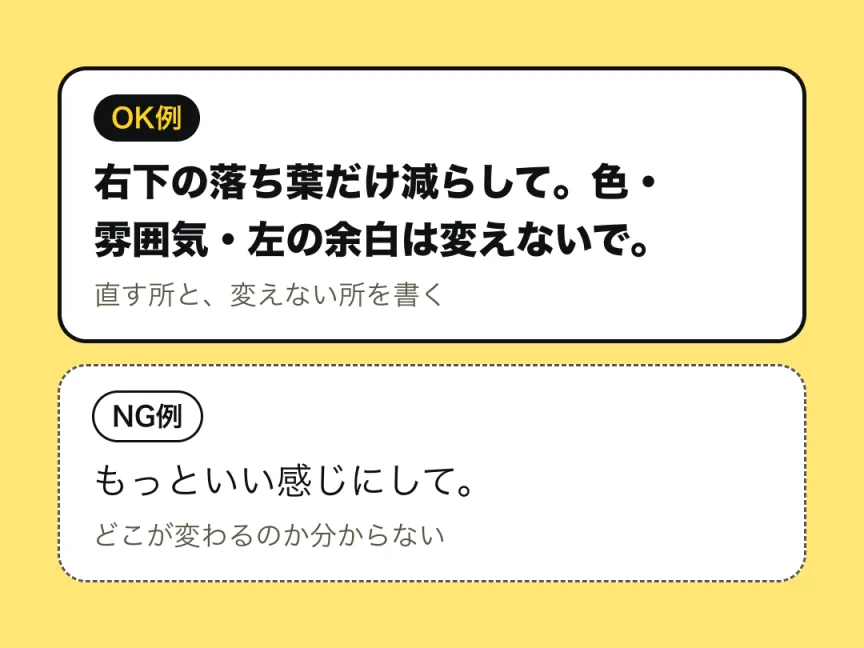
出力イメージ(例)
右下の
変えた
変えなかった
直していない
STEP 3 / 4
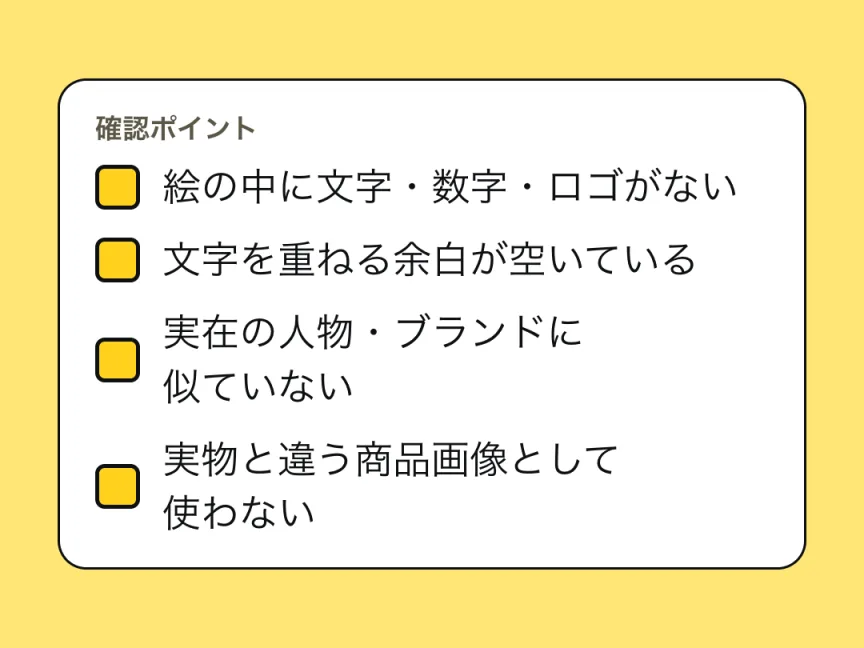
文字・ロゴが入っていないか、余白は足りるかを見る
この
プロンプト(タップで全選択 → コピー)
出力イメージ(例)
・文字らしい
・
・
STEP 4 / 4
保存して、文字は別のアプリで重ねる
この
公式ヘルプでは、
公式の
つまずいたとき
うまくいかないときに貼るプロンプト(当サイトの型)(タップで全選択 → コピー)
原因として考えられることを3つ、短く教えてください。
そのうえで、指示のどこを直せばよいかを、書き直した指示の例といっしょに見せてください。絵の中に文字・数字・ロゴを入れない、実在の人物やブランドに似せない、という条件は残してください。
分からないことは、決めつけずに「分からない」と書いてください。
うまくいかなかった点:〔ここに書く。例:絵の中に文字のようなものが入っていた〕
Geminiの返答:〔ここに貼る〕
| こんなとき | 試すこと | 公式資料の対応 |
|---|---|---|
| 絵の中に文字や数字のようなものが入った | 「絵の | Gemini アプリ ヘルプ |
| メニューに「画像」が見当たらない | ログインしているか | Gemini アプリ ヘルプ |
| 上限に達したと表示された | 通知に | Gemini アプリ ヘルプ「使用量上限と |
| 画像が削除された | 利用規約に | Gemini アプリ ヘルプ |
できないこと・確認できていないこと
- この
記事の 手順は、 実際に 動かして 確認した ものでは ありません。 公式資料を もとに 整理した型です。 - 出力の
例は 「出力イメージ」です。 実際の 画像や 返答は、 指示・設定・ 時期に よって 変わります。 - 画面の
名前は、 公式の 日本語ヘルプ (10月31日確認)の 表記です。 画像の 入口は、 ヘルプでは 左上の メニューの 「画像」、 製品ページでは ツールメニューの 「画像を 作成」と 書き方が 違います。 モデル名も、 ヘルプに Nano Banana 2.1 の 記載は なく、 製品ページは Nano Banana 2 と、 Google AI プランで 使える Nano Banana 2.1 を 並べていて、 どれが 画面に 出るかは 確認できていません。 画面や プランは 変わる ことがあります。 - 画像の
大きさ(解像度)は、 ヘルプ (プランなしは 1K)と 製品ページ (Nano Banana 2 の 欄にも 2K)で 食い 違う ため、 この 記事では 数字を 扱いません。 保存した 画像の 大きさが 投稿先で 足りるかは、 自分で 確かめてください。 - 文字を
入れないよう 頼んだ ときの 動作は、 公式資料に 書かれていません。 絵の 中に 文字が 入っていないかは、 人が 目で 確かめます。 - 画像の
生成に 必要な 年齢は、 同じ ヘルプの 中に 「18歳以上」と 「13歳以上 (国に より 異なる)」の 記載が あり、 確認できていません。 製品ページの 注記には 「18 歳以上の ユーザーが 対象です」と あります。 公式ページで 確認してください。 - Google AI プランなしで
使える 枚数の 数字と、 有料プランの 料金・ 機能は 確認していません。 - 作った
絵を 商用で 使えるか、 著作権や 利用規約上どう 扱われるかの 個別の 判断は、 この 記事では 扱っていません。 投稿先の サイズや AI画像の ルールも 確認していません。
公式資料
- Gemini アプリ ヘルプ:Gemini アプリで画像を生成、編集する(公式)(2026年10月31日確認)
- Gemini アプリ ヘルプ:使用量上限とアップグレード(公式)(2026年10月31日確認)
- Gemini アプリ ヘルプ:Gemini ウェブアプリを利用できる言語と国 / 地域(公式)(2026年10月31日確認)
- Gemini アプリ ヘルプ:Gemini モバイルアプリの利用要件(公式)(2026年10月31日確認)
- Gemini アプリ ヘルプ:Gemini アプリのプライバシー ハブ(公式)(2026年10月31日確認)
- Gemini:画像生成(公式の製品ページ)(2026年10月31日確認)
- Google:生成 AI の使用禁止に関するポリシー(公式)(2026年10月31日確認)
あとで
プロンプト全文・手順・
A4・10ページ・1.1MB・2026年10月31日版
同じ内容を、SNSでも。
次のガイド
一覧- アプリ・Webサービス画像をつくる整える
長い
文章が、 図1枚に なる。 貼った
文章から 図の 候補が 出て、 1枚を PNGで 書き出せます。 4ステップ。 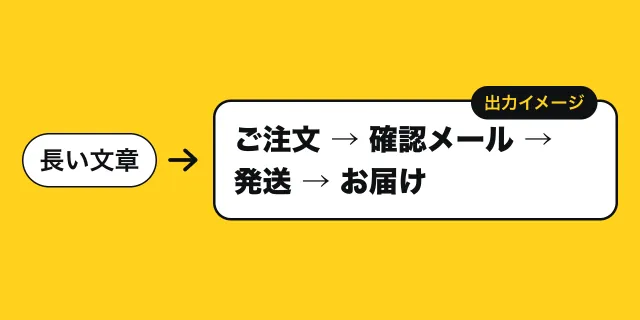
- ChatGPT画像をつくる売る
商品写真の
背景・ 明るさ・ 余白が、 5つの 指示で 整えられる。 背景・
明るさ・ 余白を 1つずつ 整える 指示と、 実物との 見比べ方。 5ステップ。