読む12分5ステップ公式資料をもとに整理
商品写真の背景・明るさ・余白が、
5つの指示で整えられる。
5つの
ChatGPTに
まず貼るプロンプト7つの枠・タップで開く
そのままAIチャットに貼れます(タップで全選択 → コピー)
役割
商品写真の整え方を手伝うアシスタント。
状況
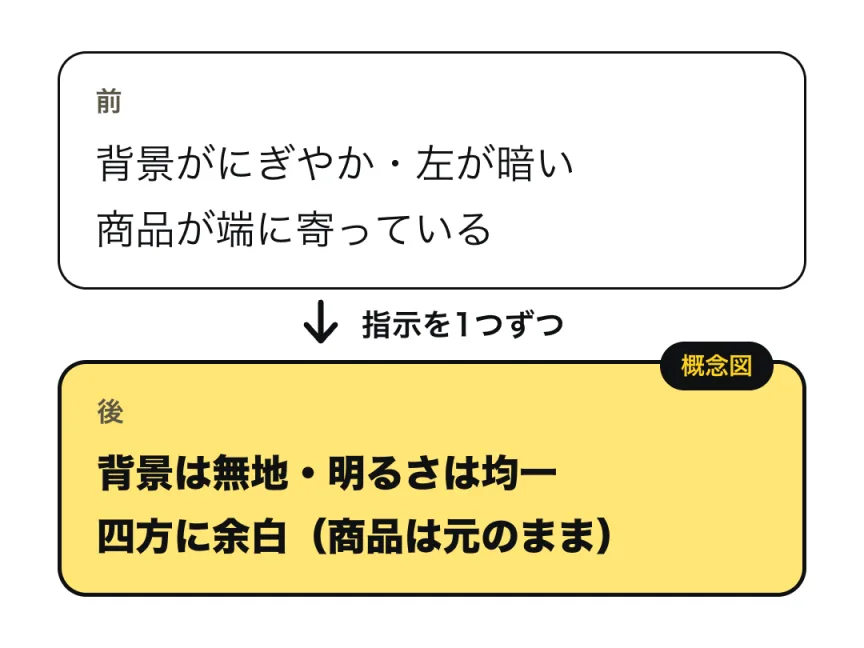
ネットショップやフリマに載せる、ハンドメイド商品の写真を整えたい。写真は自分で撮ったもので、人物や住所は写っていない。商品そのものは変えず、背景・明るさ・余白だけを、1つずつ整える。出品用なので、実物と違って見えないことを最優先にする。
入力ここだけ書き換える
添付した写真1枚。商品:〔ここに入れる。例:陶器のマグカップ(青い釉薬・高さ9cm)〕/載せる場所:〔例:ネットショップの1枚目、正方形〕/整えたい点:〔例:背景を無地の白に、明るさをそろえる、四方に余白〕
作業
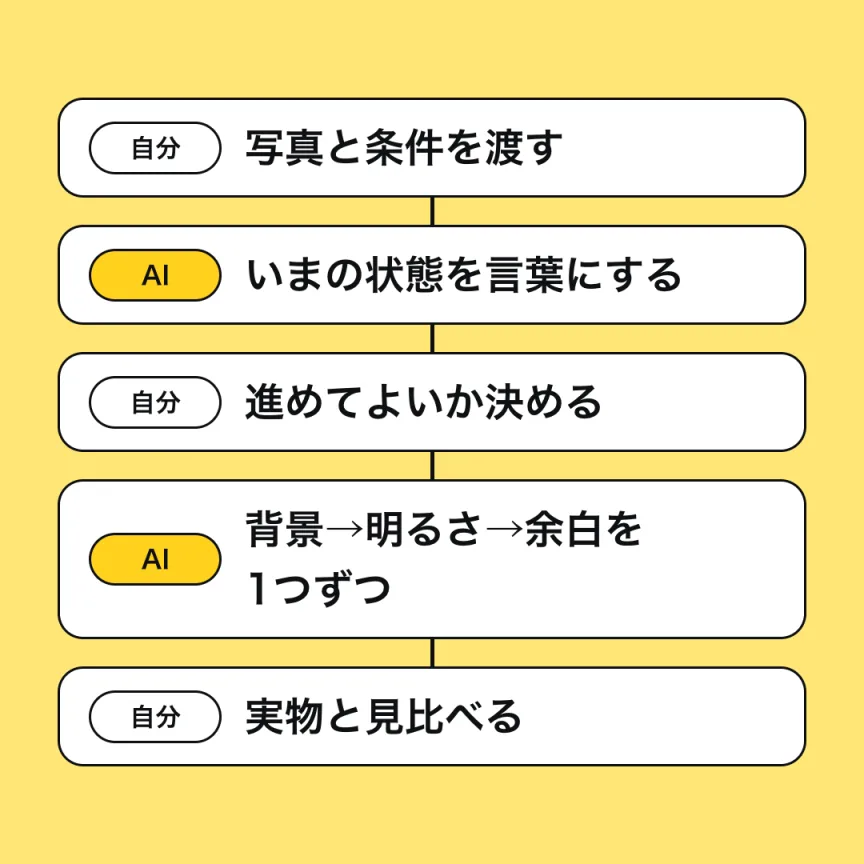
次の順に進める。①写真を見て、背景・明るさ・余白・商品の位置を、見たままの言葉で3行で伝える。②こちらが「進めて」と言うまで、画像は変えない。③背景、明るさ、余白と縦横比の順に、1回に1つだけ変更した画像を出す。
制約
商品の色・形・大きさ・柄・素材感・ロゴや文字・傷や汚れの有無は変えない。実物より良く見えるようにしない(色を鮮やかにする、傷や汚れを消す、形や大きさを変える、を含む)。商品に描き足さない。写真の端で切れた部分は作らず、「切れています」と伝える。分からない点は直さず「要確認」と伝える。
出力
各回、画像は1枚だけ出す。変更した画像のあとに、「変えた点」と「変えなかった点」を1行ずつ書く。そのあと、次に進めてよいかをこちらに確認する。
検証
画像を出すたびに、商品の色・形・大きさ・傷や汚れが元の写真と違って見えないかを自分で点検し、疑いがあれば挙げる。最後に、人が実物と見比べる場所(色・形・大きさ・柄の位置・文字やロゴ・傷や汚れ)を箇条書きで添える。
最短ルート
準備するのは、
次の
- ChatGPTの
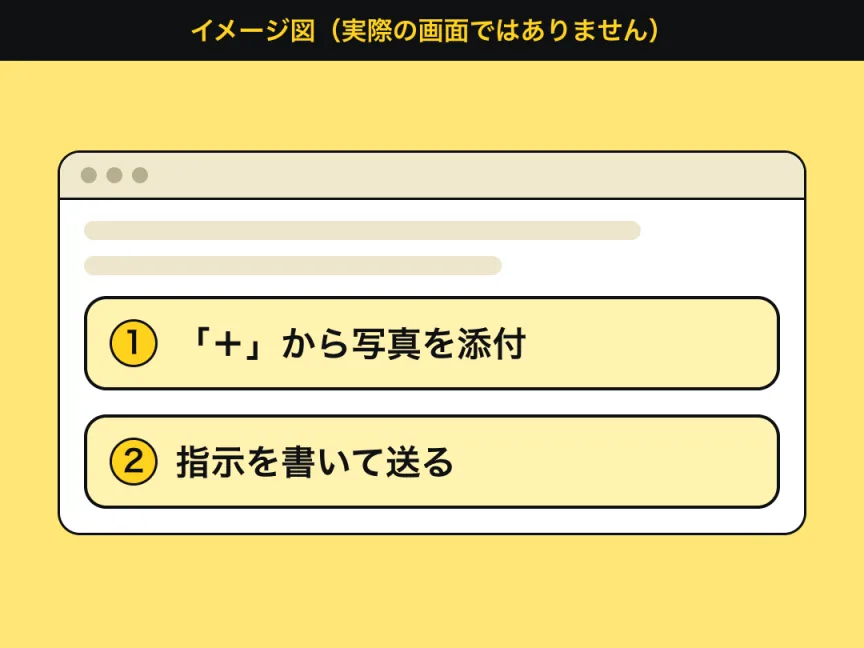
メッセージ欄で 「+」を 選び、 「写真と ファイルを 追加」から 商品の 写真を 添付する。 - 「まず貼る
プロンプト」の 〔ここに 入れる 〕の 部分を 自分の 商品に 書き換え、 貼って 送る。
公式ヘルプでは、
前提
- 一言で
- 商品写真を
添付し、 背景・ 明るさ・ 余白を 1つずつ 整えさせる、 指示の 型。 公式の 手順は 「画像を 添付して 変更内容を 書く」までで、 段取りは 当サイトが 組んだ型です。 - 必要な環境
- ChatGPT
(ウェブ・iOS・Android)。 画像は PNG・JPEG・アニメなしの GIFで、 1枚20MBまで。 - 日本での提供
- ChatGPTの
対応国・地域に、 日本が 載っています (公式、 10月31日確認)。 - 費用・上限
- 画像の
作成と 編集は、 無料プランを 含むすべての プランで 使えます (公式ヘルプ)。 無料プランには 上限が あり、 ファイルの アップロードは 1日3ファイルまでと 書かれています。 プラン・ 上限は 変わる ことがあります。 公式ページで 確認してください。 - 写真の扱い
- 個人向けプラン
(Free・Plus・Pro)では、 会話の 内容が モデルの 改善に 使われる ことが あり、 設定で オフに できます (公式)。 人物・住所・伝票などが 写り込んだ 写真は 避けるのが 無難です。
手順
「まず貼る
STEP 1 / 5
写真を添付して、いまの状態を言葉にしてもらう
この
最初のメッセージ(写真を添付して送ります)(タップで全選択 → コピー)
公式の
出力イメージ(例)
背景:木の
明るさ:左側が
余白:商品が
見え方が
STEP 2 / 5
背景だけを整える
この
プロンプト(タップで全選択 → コピー)
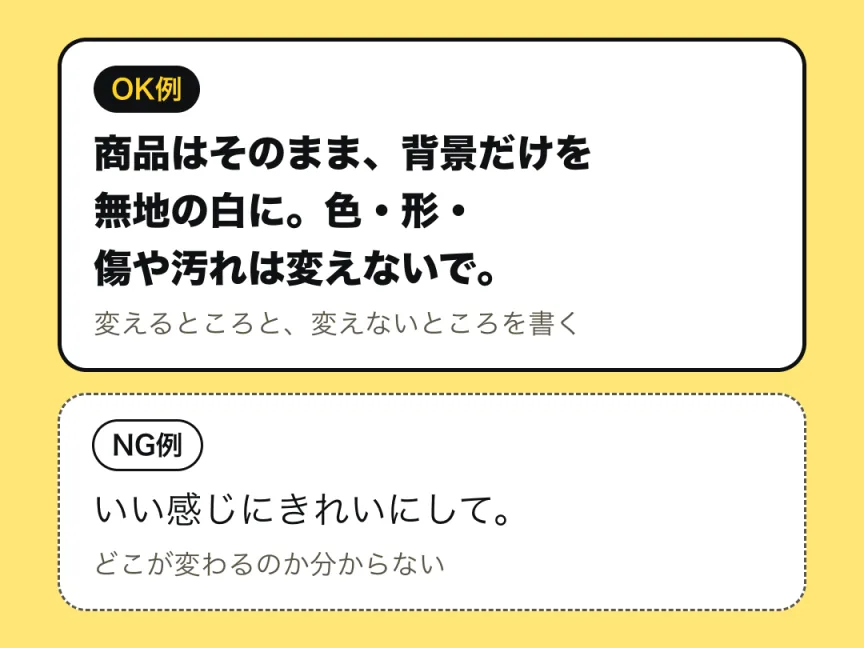
出力イメージ(例)
背景を
変えた
変えなかった
公式ヘルプでは、
作られた
STEP 3 / 5
明るさをそろえる
この
プロンプト(タップで全選択 → コピー)
出力イメージ(例)
左側の
変えた
変えなかった
画面で
STEP 4 / 5
余白と縦横比を整える
この
プロンプト(タップで全選択 → コピー)
出力イメージ(例)
商品を
変えた
変えなかった
公式ヘルプでは、
STEP 5 / 5
元の写真・実物と見比べる
この
プロンプト(タップで全選択 → コピー)
出力イメージ(例)
・柄の
・
・
公式の
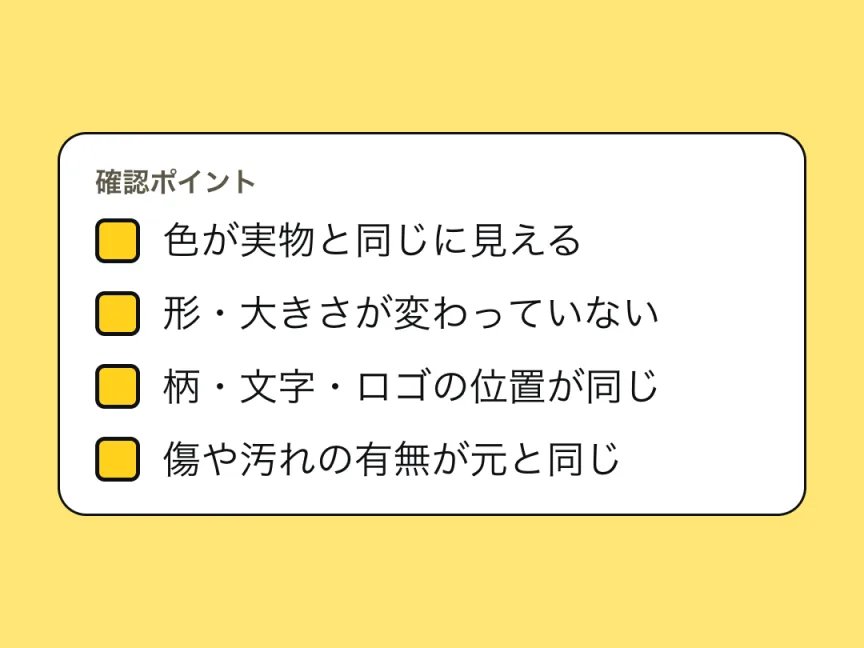
実物より
つまずいたとき
うまくいかないときに貼るプロンプト(当サイトの型)(タップで全選択 → コピー)
原因として考えられることを3つ、短く教えてください。
そのうえで、指示のどこを直せばよいかを、書き直した指示の例といっしょに見せてください。商品の色・形・大きさ・傷や汚れは変えない、という条件は残してください。
分からないことは、決めつけずに「分からない」と書いてください。
うまくいかなかった点:〔ここに書く。例:商品の色が元の写真より薄くなった〕
ChatGPTの返答:〔ここに貼る〕
| こんなとき | 試すこと | 公式資料の対応 |
|---|---|---|
| 商品の色や形が、元の写真と違って見える | いまの | OpenAI 画像プロンプトガイド「Separate changes from constraints」 |
| 編集を重ねるうちに、細部が変わっていく | 指示の | OpenAI 画像プロンプトガイド(編集を |
| 選んだ範囲の外まで変わった | 変えたい | OpenAI ヘルプ |
| アップロードの上限に達したと表示された | エラーに | OpenAI ヘルプ |
| 画像がなかなか出てこない | 作成に | OpenAI ヘルプ |
できないこと・確認できていないこと
- この
記事の 手順は、 実際に 動かして 確認した ものでは ありません。 公式資料を もとに 整理した型です。 - 出力の
例は 「出力イメージ」です。 実際の 画像や 返答は、 写真・設定・ 時期に よって 変わります。 - 画面の
名前は、 公式の 日本語ヘルプ (10月31日確認)の 表記です。 画面や プランは 変わる ことがあります。 - アップロードした
写真 その もので エディターの 「選択」を 使えるかは、 公式ヘルプに 書かれていません。 この 手順では、 会話で 指示する 方 法を 基本に しています。 - 無料プランの
画像作成の 回数は、 公式に 数字が 示されていません。 ファイルの アップロードが 1日3ファイルまでと いう 記載も、 変わる ことがあります。 有料プランの 料金と、 Goプランの データの 扱いは 確認していません。 - 仕
上がりが 実物と 同じかは、 この 記事では 判断できません。 色・形・ 大きさ・ 傷や 汚れは、 実物と 見比べてください。 - 景品表示法に
あたるかの 個別の 判断や、 各サービスの 画像の ルールは、 この 記事では 扱っていません。
公式資料
- OpenAI ヘルプ:ChatGPT の画像(公式)(2026年10月31日確認)
- OpenAI ヘルプ:ChatGPT 画像入力 FAQ(公式)(2026年10月31日確認)
- OpenAI ヘルプ:ChatGPT へのファイルと音声のアップロード(公式)(2026年10月31日確認)
- OpenAI ヘルプ:ChatGPT の対応国・地域(公式)(2026年10月31日確認)
- OpenAI ヘルプ:モデルのパフォーマンスを向上させるためのデータの使用方法(公式)(2026年10月31日確認)
- ChatGPT:プランと料金(公式)(2026年10月31日確認)
- OpenAI API:GPT Image prompting guide(公式ドキュメント・英語・開発者向け)(2026年10月31日確認)
- 消費者庁:表示規制の概要(景品表示法)(2026年10月31日確認)
あとで
プロンプト全文・手順・
A4・10ページ・1.1MB・2026年10月31日版
同じ内容を、SNSでも。
次のガイド
一覧- ChatGPT整える売る
売上の
表から、 月別・商品別の 集計と グラフが、 4つの 指示で できる。 月別・商品別の
集計と グラフ、 気づきの 下書きまで。 元の 表との 見比べ方 つき。 4ステップ。 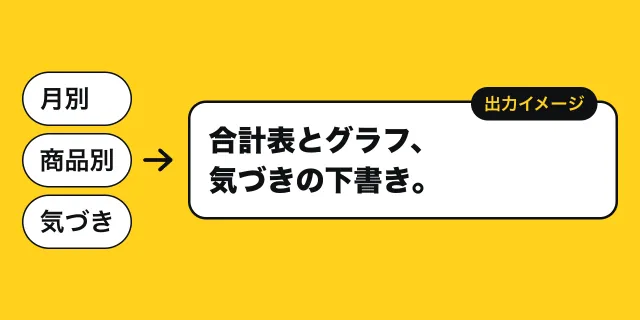
- どのAIでも書く売る
口コミへの
返信文の 下書きが、 お礼・事実・対応・ 結びの 順で できる。 好意的な
口コミと 不満の 口コミへの 返信を、 型に そって 下書き。 4ステップ。