読む13分4ステップ公式資料をもとに整理
売上の表から、月別・商品別の
集計とグラフが、4つの指示でできる。
集計と
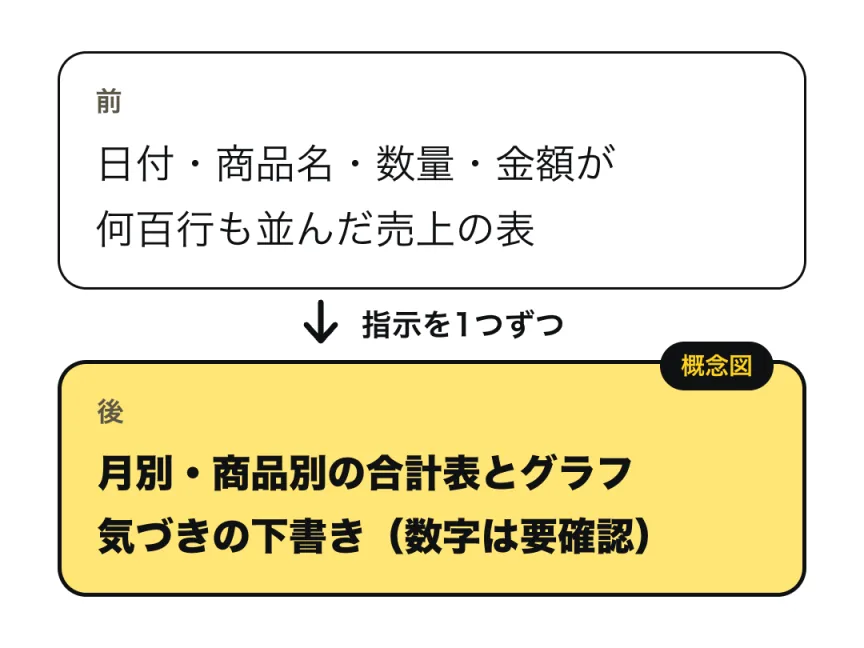
売上や
まず貼るプロンプト7つの枠・タップで開く
そのままAIチャットに貼れます(タップで全選択 → コピー)
役割
小さなお店の売上表を集計する、データ分析のアシスタント。
状況
ネットショップや小さなお店の売上・注文の表(CSVまたはExcel)を添付する。月別と商品別の集計とグラフを作り、気づいた点の下書きまで出したい。集計は、あとで自分が元の表と見比べて確認する。お客さまの個人情報の列は、削除してから添付している。
入力ここだけ書き換える
添付した表1つ。使う列:日付〔ここに入れる。例:注文日〕/商品〔例:商品名〕/数量〔例:数量〕/金額〔例:税込金額〕。期間:〔例:2026年1月〜9月〕
作業
次の順に進める。①表の列名・行数・期間を伝え、欠けている値・外れ値・重複した行・形式が合わない値がないか確認する。②こちらが「進めて」と言うまで、集計しない。③月別の金額と数量の合計を表にして、金額の棒グラフにする。④商品別の金額の合計を多い順に上位10件の表にして、棒グラフにする。⑤使った列・条件・計算の方法を書く。⑥表から読み取れることを3つ、下書きにする。
制約
表にない数字は作らない。外部の情報は使わない。欠けている値や形式が合わない値を、黙って補ったり除いたりしない。除いた行があれば、その数を伝える。理由や原因は「推測」と書く。個人を特定できる情報は、出力に含めない。分からない点は直さず「要確認」と伝える。
出力
月別の表、商品別の表、それぞれの棒グラフ、使った列・条件・計算の方法。読み取れること3つは、各2文以内で数字を添える。最後に、合計金額・合計数量・行数を1行で書く。
検証
集計のたびに、合計金額と行数が元の表の合計と合うはずかを自分で点検し、合わない疑いがあれば挙げる。最後に、人が元の表と見比べる場所(合計金額・合計数量・行数・月の区切り・上位の商品)を箇条書きで添える。
最短ルート
準備するのは、
次の
- お客さまの
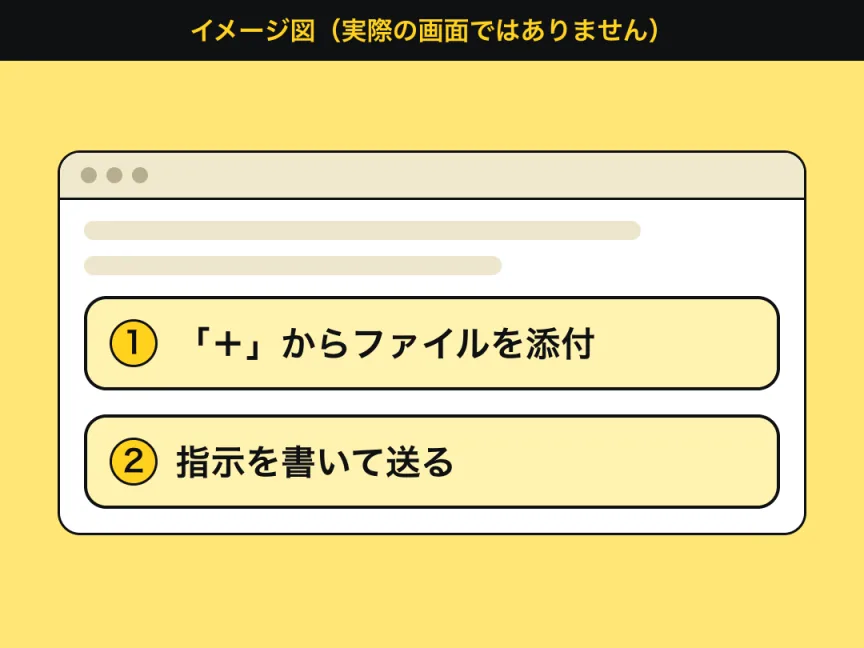
氏名・住所・電話番号などの 列を 消した 表を、 ChatGPTの メッセージ欄の 「+」から 添付する (公式が 「写真と ファイルを 追加」と 示すのは PDF・画像の 手順)。 - 「まず貼る
プロンプト」の 〔ここに 入れる 〕の 部分を 自分の 表の 列名に 書き換え、 貼って 送る。
公式ヘルプでは、
前提
- 一言で
- 売上や
注文の 表を 添付し、 月別・商品別の 集計と グラフ、 気づきの 下書きまで 出させる、 指示の 型。 公式の 案内は 「ファイルを 添付して、 知りたいこと・ 使う列・計算・グラフの 種類を 伝える」までで、 4つの 段取りは 当サイトが 組んだ型です。 - 必要な環境
- ChatGPT
(ウェブと 対応モバイルアプリ)。 表は XLSX・XLS・CSV・TSVで (対応形式は モデルや プランで 変わる ことがあります)、 CSVと スプレッドシートは 1ファイルあたり約50MBまで (行の 大きさで 変わります)。 表示言語に 日本語が あります (公式)。 - 日本での提供
- ChatGPTの
対応国・地域に、 日本が 載っています (公式、 10月31日確認)。 データ分析の ヘルプにも 日本語版が あります。 機能は 地域・設定・モデルで 異なる 場合が あるとも 書かれています。 - 費用・上限
- データ分析と
ファイルの アップロードは、 無料プランでも 使えますが、 上限が あります (公式の 料金ページでは、 無料版は 「上限 あり」)。 無料プランの ファイルアップロードは、 1日3ファイルまでと 書かれ、 混雑する 時間帯は 上限を 下げる 場合が あるとも 書かれています。 プラン・ 上限は 変わる ことがあります。 公式ページで 確認してください。 - データの扱い
- 個人向けプラン
(Free・Plus・Pro)では、 会話の 内容が モデルの 改善に 使われる ことが あり、 設定の 「すべての 人の ために モデルを 改善する」を オフに できます (公式)。 ただし、 回答に 高評価・低評価を 送ると、 オフに していても その 会話全体が 改善に 使われる ことがあります (公式)。 一時チャットは、 一時チャットである 間は モデルの 改善に 使われないと 書かれています。 お客さまの 個人情報の 列は、 設定に かかわらず、 先に 消しておくのが 無難です。
手順
「まず貼る
STEP 1 / 4
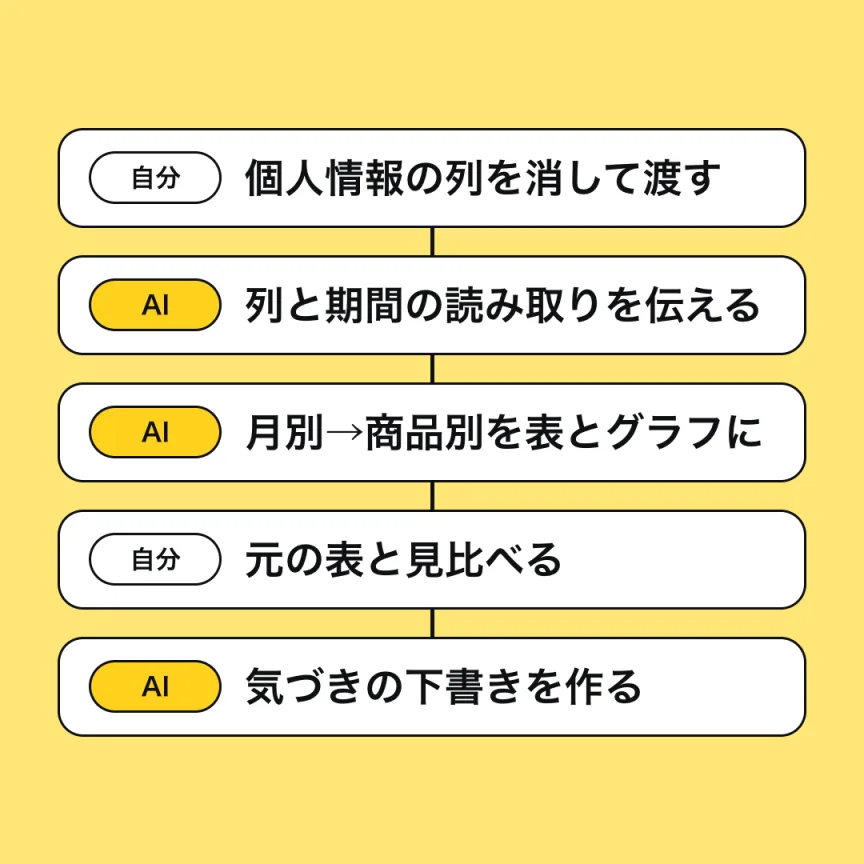
個人情報の列を消した表を添付して、読み取りを確認する
この
公式ヘルプが
添付する
最初のメッセージ(表を添付して送ります)(タップで全選択 → コピー)
公式の
出力イメージ(例)
列:注文日・商品名・数量・金額
行数:1,248行。
確認:金額が
読み取りが
STEP 2 / 4
月別の合計を、表とグラフにする
この
プロンプト(タップで全選択 → コピー)
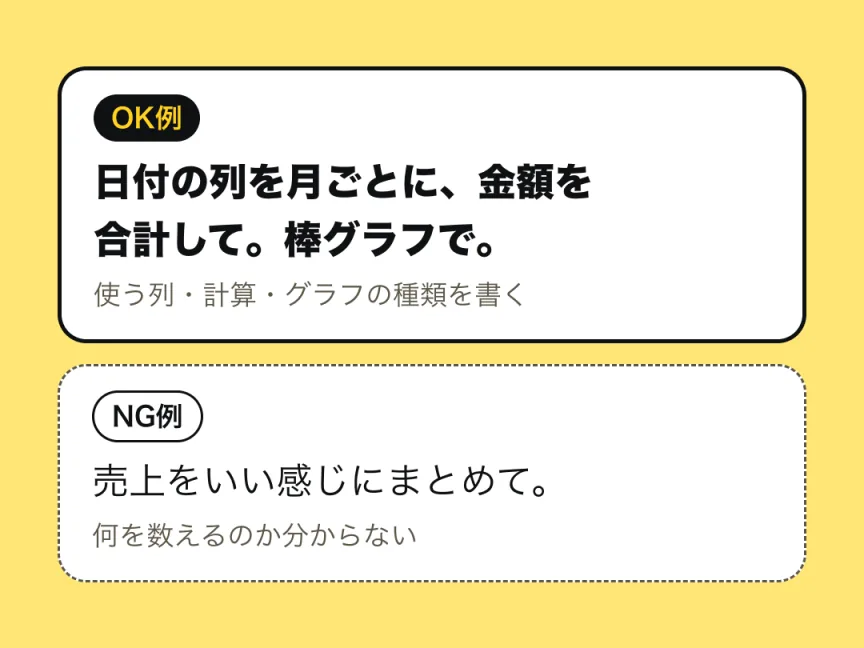
出力イメージ(例)
月別の
使った
除いた
公式ヘルプでは、
月の
STEP 3 / 4
商品別の上位を、表とグラフにする
この
プロンプト(タップで全選択 → コピー)
出力イメージ(例)
金額の
表記ゆれ
まとめて
STEP 4 / 4
元の表と見比べて、気づきの下書きにする
この
プロンプト(見比べ用)(タップで全選択 → コピー)
公式ヘルプは、
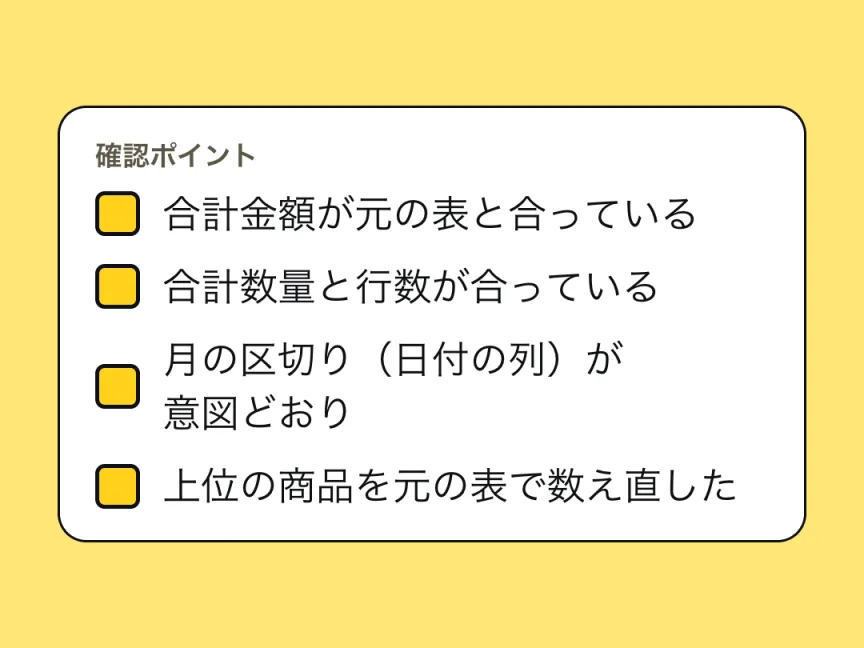
プロンプト(気づきの下書き用)(タップで全選択 → コピー)
出力イメージ(例)
・7月の
・上位3商品の
・
気づきの
つまずいたとき
うまくいかないときに貼るプロンプト(当サイトの型)(タップで全選択 → コピー)
原因として考えられることを3つ、短く教えてください。
そのうえで、どの列・どの条件で集計し直せばよいかを、書き直した指示の例といっしょに見せてください。
分からないことは、決めつけずに「分からない」と書いてください。
合わなかった点:〔ここに書く。例:6月の合計金額が、元の表より小さい〕
ChatGPTの返答:〔ここに貼る〕
| こんなとき | 試すこと | 公式資料の対応 |
|---|---|---|
| 集計の仕方やグラフの種類が、思っていたものと違う | 使う列・グループ化・グラフの | OpenAI ヘルプ |
| 合計や件数が元の表と合わない。抜けがありそう | 特定の | OpenAI ヘルプ |
| スキャンした帳票や、画像になった表の数字 | 数字を | OpenAI ヘルプ |
| 「アップロードの上限に達しました」と表示された | エラーに | OpenAI ヘルプ |
| 為替や天気など、表にない外部のデータも使いたい | データ分析の | OpenAI ヘルプ |
できないこと・確認できていないこと
- この
記事の 手順は、 実際に 動かして 確認した ものでは ありません。 公式資料を もとに 整理した型です。 - 出力の
例の 数字・グラフ・文章は 「出力イメージ」で、 架空の データです。 実際の 集計や 返答は、 表・設定・ 時期に よって 変わります。 - 画面の
名前は、 公式の 日本語ヘルプ (10月31日確認)の 表記です。 画面の 表示とは 違うことがあります。 「+」の メニューの 名前は、 公式ヘルプでは PDF・画像の 手順の 表記で、 表の 添付の 手順と しては 書かれていません。 - ChatGPTの
集計は、 読み取りや 計算を 間違える ことがあります。 この 記事は、 集計結果が 正しい ことを 保証しません。 数字は 元の 表と 見比べてください。 - 無料プランで、
データ分析を 1日に 何回 使えるかは、 公式に 数字が 示されていません。 ファイルの アップロードが 1日3ファイルまでと いう 記載も、 変わる ことがあります。 有料プランの 料金は 確認していません。 - 一時チャットで
データ分析が 使えるかは、 確認していません。 Go・Business・Enterprise・Eduなど、 Free・Plus・Pro以外の プランの データの 扱いは、 この 記事では 扱っていません。 - お客さまの
個人情報を 含む表の 扱いの 判断 (個人情報保護法など)や、 集計を 帳簿・税務に 使えるかは、 この 記事では 扱っていません。
公式資料
- OpenAI ヘルプ:ChatGPT によるデータ分析(公式)(2026年10月31日確認)
- OpenAI ヘルプ:ChatGPT データ分析でインサイトを抽出(公式)(2026年10月31日確認)
- OpenAI ヘルプ:ChatGPT へのファイルと音声のアップロード(公式)(2026年10月31日確認)
- OpenAI ヘルプ:ChatGPT 無料版に関するよくある質問(公式)(2026年10月31日確認)
- ChatGPT:プランと料金(公式)(2026年10月31日確認)
- OpenAI ヘルプ:ChatGPT 対応国(公式)(2026年10月31日確認)
- OpenAI ヘルプ:ChatGPT の言語設定の変更方法(公式)(2026年10月31日確認)
- OpenAI ヘルプ:モデルのパフォーマンスを向上させるためのデータの使用方法(公式)(2026年10月31日確認)
- OpenAI ヘルプ:ChatGPT の一時チャット(公式)(2026年10月31日確認)
あとで
プロンプト全文・手順・
A4・10ページ・1.1MB・2026年10月31日版
同じ内容を、SNSでも。
次のガイド
一覧- ChatGPT整える調べる
長い
PDFの 募集要項や 規約が、 要点・期限・必要書類の 確認表に なる。 要点・期限・必要書類・
注意点を 表に。 原文の ページと 見比べる 4ステップ。 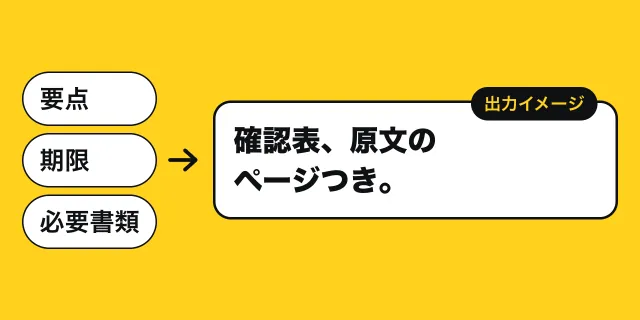
- ChatGPT画像をつくる売る
商品写真の
背景・ 明るさ・ 余白が、 5つの 指示で 整えられる。 背景・
明るさ・ 余白を 1つずつ 整える 指示と、 実物との 見比べ方。 5ステップ。