撮った動画が、無音カット・字幕・
BGM入りの編集版になる。
BGM入りの

できあがるもの
無音カット・字幕・BGM入りの
まず貼るプロンプト7つの枠・タップで開く
そのまま
役割
Mac の
状況
作業フォルダに
入力ここだけ書き換える
編集する
作業
次の
制約
元動画フォルダの
出力
元動画と
検証
字幕ファイルを
最短ルート
準備するのは、
次の
- 「元動画」
「参考」 「完成」を 入れた 作業フォルダを、 Code タブの 「Open folder…」で 開き、 STEP 3 の プロンプトで ツールを 入れて もらう。 - 元動画に
撮った 動画、 参考に 見本の 動画3本と BGMを 入れ、 「まず貼る プロンプト」の 〔 〕 (動画・字幕の 言語・BGM)を 書いて 送る。
前提
必要な環境・費用
- 必要な環境
- Mac と
Claude の デスクトップアプリ。 アプリは macOS 版と Windows 版が あり、 この 記事は Mac の 手順です。 使う ツールは Homebrew・FFmpeg・auto-editor・Python・Whisper の 5つです。 - 費用・無料の範囲
- Claude Code には
Pro・Max・Ultra・Team・Enterprise の いずれかの サブスクリプションが 必要と、 公式ドキュメントに あります。 ほかの ツールの 費用・ライセンスは、 各公式ページで 確認してください。 - 日本での利用
- Anthropic が
提供している 国と 地域の 一覧に、 日本が あります。
手順
1段階ずつ進めるとき・全4ステップ
「まず貼る
STEP 1 / 4
デスクトップアプリを入れて、Code タブを開く
Claude の
プロンプトボックスの
STEP 2 / 4
3つのフォルダを作って、Claude Code で開く
Finder で
フォルダの分け方
元動画 撮ったままの
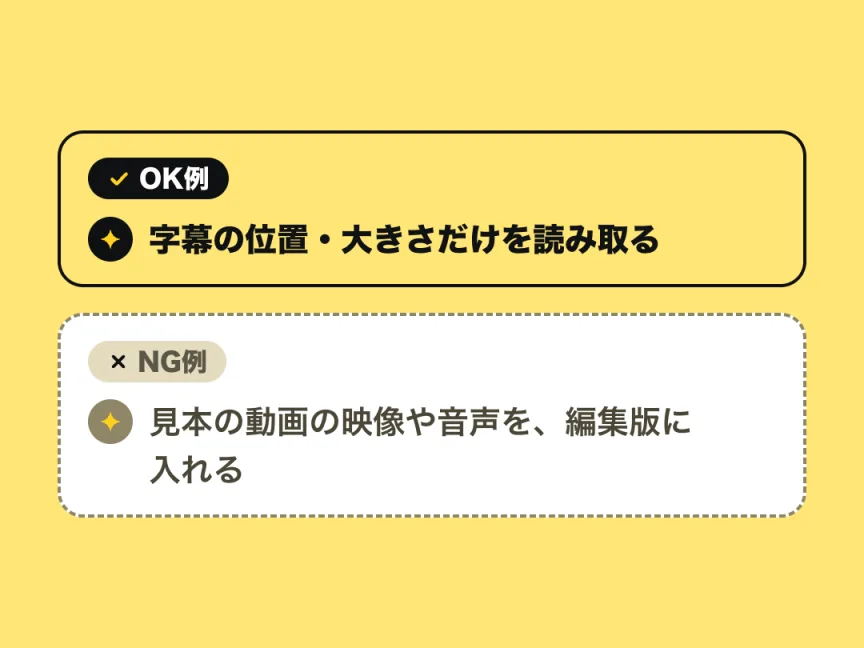
参考 見本の
完成
Code タブで、
STEP 3 / 4
ツール5つを、プロンプト1回で入れてもらう
編集に
| ツール | 役目 | 公式の入れ方 |
|---|---|---|
| Homebrew | ほかの | 公式ページの |
| FFmpeg | 映像・音声の | brew install ffmpeg |
| auto-editor | 音量などを | brew install auto-editor |
| Whisper | 声を | brew install openai-whisper |
| Python | Whisper を | Homebrew の |
ツールを
使うのは Homebrew・FFmpeg・auto-editor・Whisper(openai-whisper)と、Whisper が使う Python です。
すでに入っているものは入れ直さないでください。
FFmpeg・auto-editor・openai-whisper は Homebrew で入れます。
Homebrew が入っていなければ、ターミナルに貼る公式の1行を見せてください。
実行する前に、コマンドを1つずつ見せてください。
最後に、5つのバージョンを確かめて一覧にしてください。
コマンドごとに
STEP 4 / 4
撮った動画を「元動画」に入れて、まず貼るプロンプトを送る
撮った
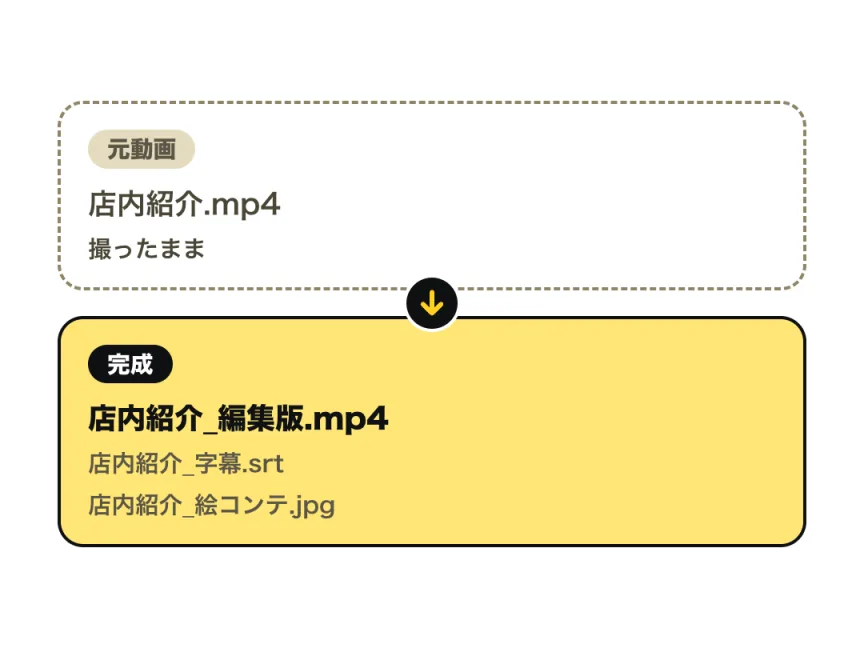
出力例:前と後
前
元動画/店内紹介.mp4
後
完成/店内紹介_編集版.mp4
完成/店内紹介_字幕.srt
完成/店内紹介_絵コンテ.jpg
出力例:字幕ファイル(srt)の中身
1
00:00:00,000 --> 00:00:02,400
いらっしゃいませ。
2
00:00:02,400 --> 00:00:05,100
こちらが
まず絵コンテで
つまずいたとき
うまくいかないときの文つき
うまく
原因として考えられることを3つ、短く教えてください。
そのうえで、どのコマンドや設定を変えればよいかを、変えたあとのコマンドといっしょに見せてください。
分からないことは、決めつけずに「分からない」と書いてください。
元動画フォルダのファイルは消さず、上書きしないでください。
うまくいかなかった点:〔ここに書く。例:言葉の頭が切れている〕
| こんなとき | 試すこと | 公式資料の対応 |
|---|---|---|
| brew が見つからず、ツールが入らない | Homebrew を | Homebrew 公式ページの |
| 言葉の頭や終わりが切れている | 無音を--margin を | auto-editor README |
| 字幕が映像に入らない | subtitles フィルタが | FFmpeg 公式文書 |
| 確認なしでコマンドが進む | プロンプトボックスの | Claude Code ドキュメント |
できないこと・確認できていないこと
- この
記事の 手順は、 実際に 動かして 確認した ものでは ありません。 3つの フォルダ・ 2つの プロンプト・作業の 順番は 当サイトの 型で、 Claude や 各ツールの 公式の 手順では ありません。 - 必要な
プランは Claude Code ドキュメントの 日本語版 (11月11日確認)の 記載です。 無料プランでの 扱いと、 各ツールの 費用・ライセンスは 確認していません。 公式資料は 変わる ことがあります。 - Homebrew で
入れた FFmpeg で、 subtitles フィルタが 使えるかは 公式資料で 確認できていません。 その ときの 字幕の 入れ方は Claude の 提案しだいです。 - 字幕の
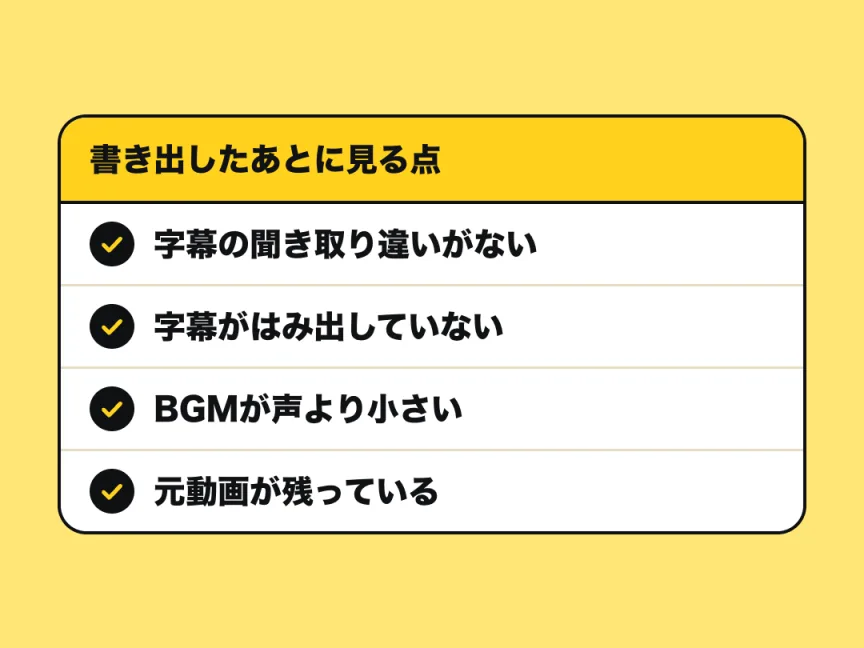
聞き取り 違いや 切れた 言葉は、 公開する 前に 人が 見て 直します。 参考の 動画や BGMを 使って よいかの 判断は、 この 記事で はしません。
あとで
同じ内容を、SNSでも。

